iOS 26: So sieht der neue iPhone Homescreen aus
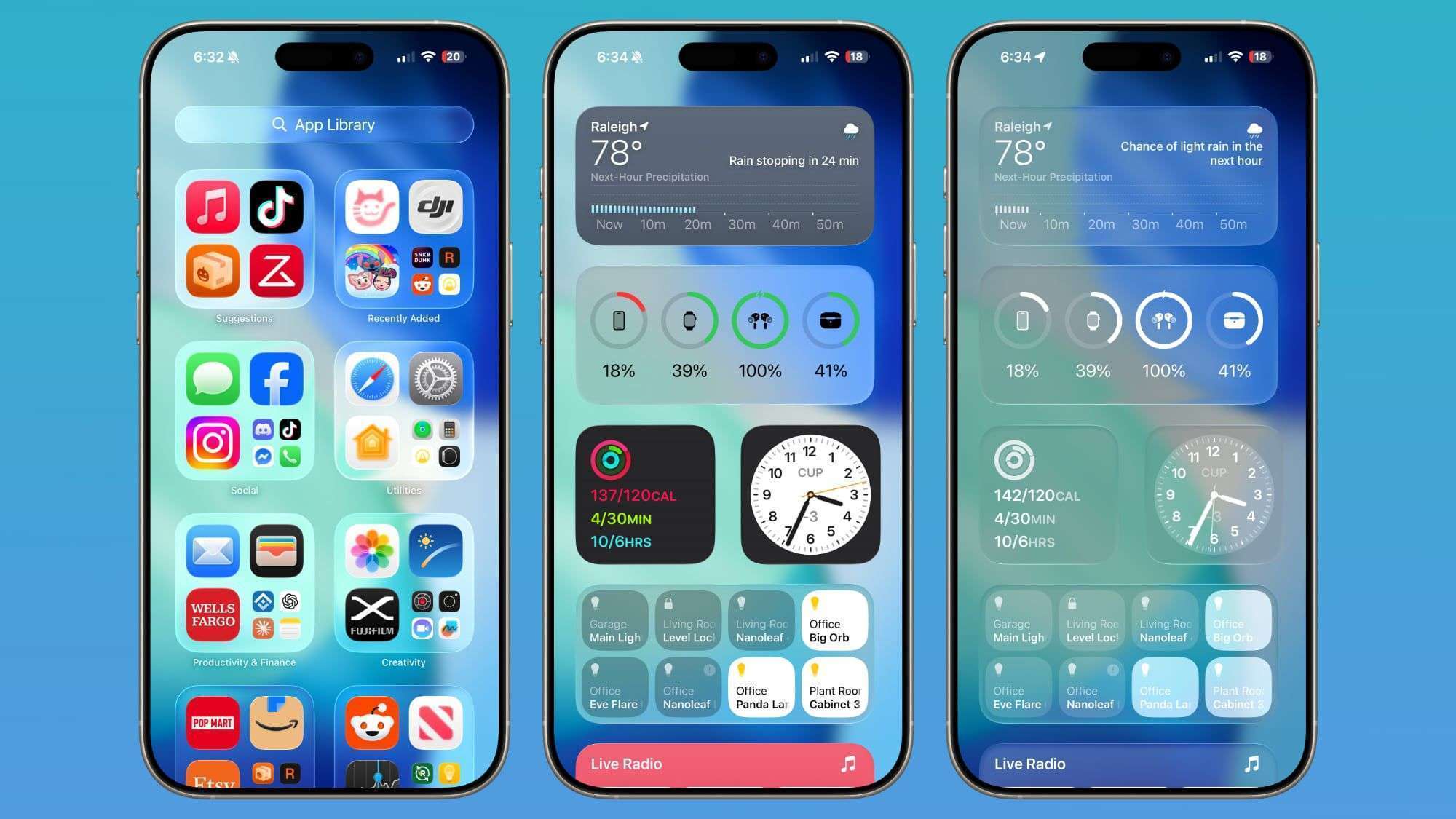
Apples neues Liquid-Glass-Design fällt einem unter iOS 26 direkt nach dem Entsperren des iPhones auf dem Homescreen auf. Der Grad der Veränderung ist jedoch anpassbar. Hier sind alle Änderungen an der Hauptoberfläche des iPhones.
Apple iOS 26 Liquid Glass Design
Standardmäßig haben App-Symbole ein mehrschichtiges Design mit subtiler Tiefe. Sie wirken wie mehrere übereinander gestapelte Glasscheiben, die ein glasartiges, durchscheinendes Aussehen erzeugen.
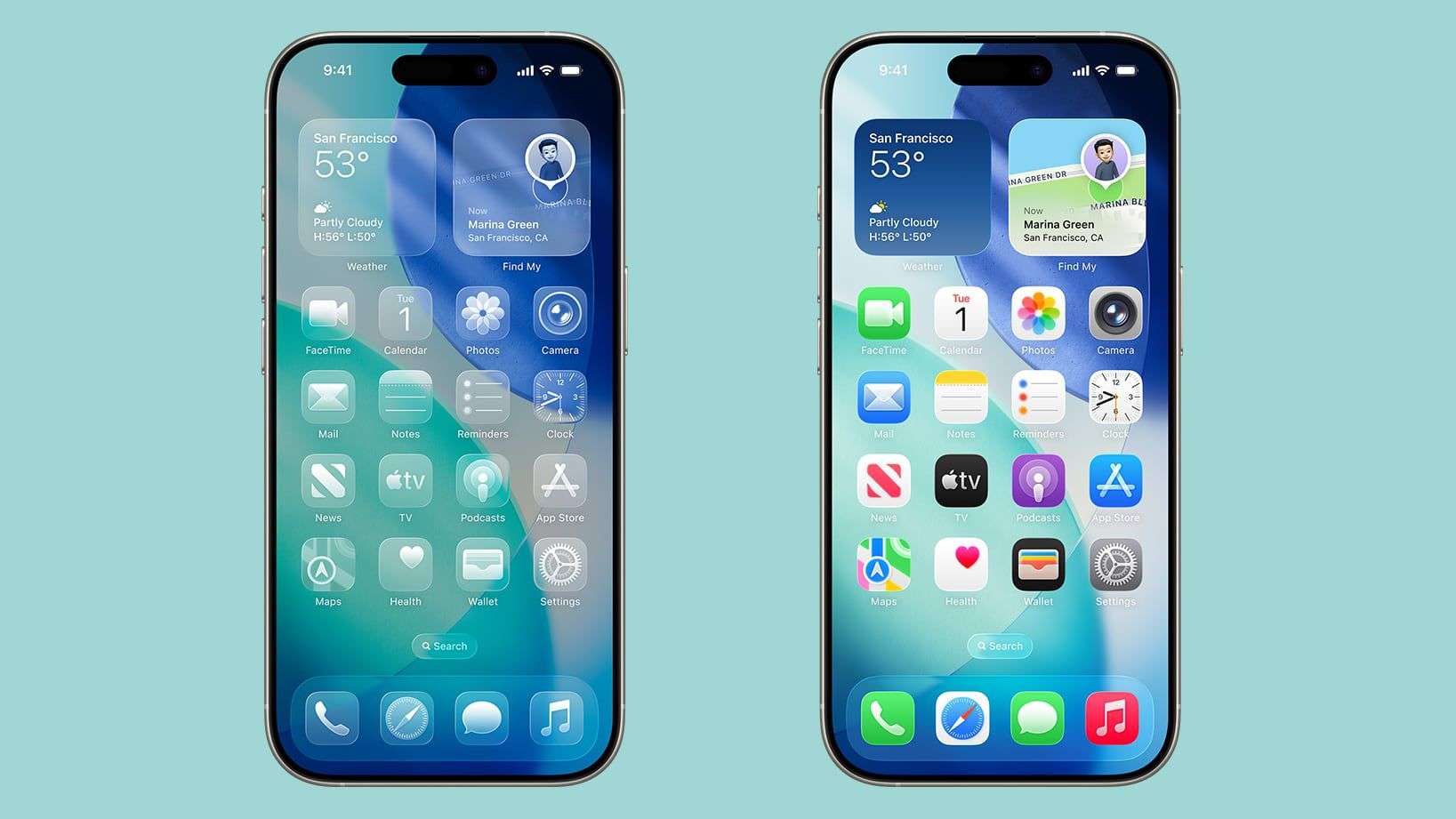
Apple hat Liquid Glas-App-Symbole für Apps wie Safari, Karten, Fotos, den App Store, Mail und mehr. App-Symbole von Drittanbietern übernehmen die gleiche Ästhetik, und für Apps mit schlichtem Design auf einfarbigem Hintergrund ist kein Update erforderlich. Solche Symbole haben bereits einen Liquid-Glass-Look.
Das Dock ist transparent und verschmilzt mit dem Hintergrund dahinter, dasselbe gilt für die Suchschaltfläche. App-Ordner haben ein Milchglas-Design, das je nach Hintergrundbild seine Farbe ändert. Wenn Sie Ihren Homescreen bearbeiten, werden die Schaltflächen, mit denen Sie interagieren, ebenfalls transparent dargestellt.
Oberflächenelemente wie das Dock, Ordner und die Suchschaltfläche haben einen Lichteffekt, der sich beim Bewegen Ihres iPhones ändert und ihnen das Aussehen von echtem Glas verleiht.
Light Mode, Dark Mode und getönter Mode
Der Apple iOS 26 Liquid Glass-Effekt ist sowohl im Light Mode als auch im Dark Mode sichtbar. Die Symbole weisen weiterhin dieselbe gestapelte Glasoptik auf, nur mit einem helleren oder dunkleren Hintergrund.
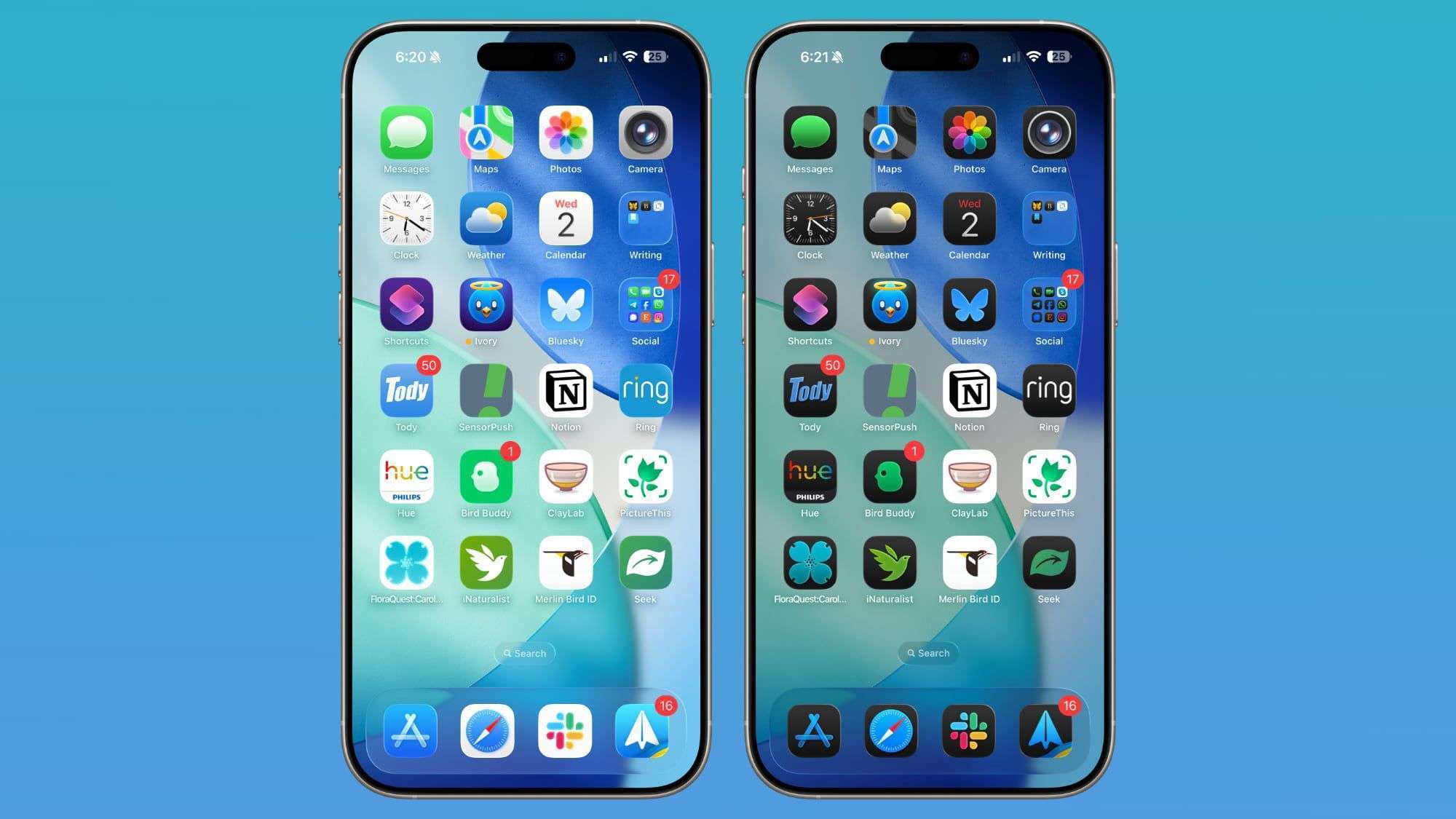
Apple hat den Light Mode in den Anpassungseinstellungen, wo Sie die Farbe anpassen können (langes Drücken auf das Display und Tippen auf „Anpassen“), technisch in den „Standardmodus“ geändert. Bei getönten Symbolen ist der mehrschichtige Glas-Look übrigens nicht so offensichtlich, aber dennoch vorhanden.
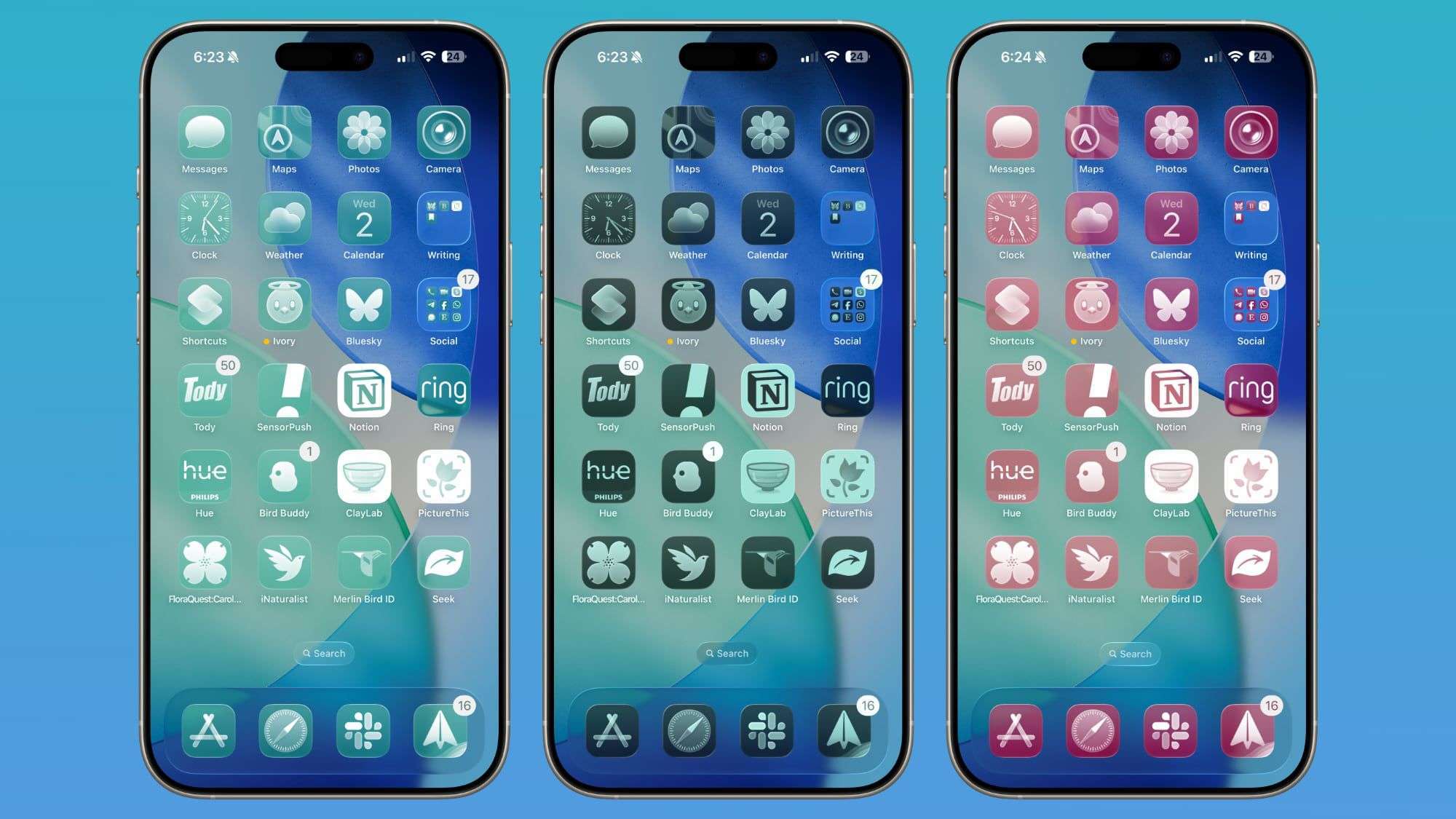
Es gibt neue Schalter für „Immer“ und „Auto“, um dauerhafte helle oder dunkle Stile zu aktivieren oder zeitabhängig anzupassen. Die Schaltflächen „Klein“ und „Groß“ zum Ändern der Symbolgröße wurden in die obere rechte Ecke der Anpassungsoberfläche verschoben.
Der getönte Modus sieht in iOS 26 anders aus als in iOS 18. Anstatt Symbole mit einem schwarzen Hintergrund und farbigen Grafiken anzuzeigen, nehmen Symbole im Hellmodus die volle Farbe an, die Sie mit weißen Grafiken auswählen. Im „Dunkelmodus“ sind Hintergründe deutlich dunkler als die von Ihnen gewählte Farbe, aber nicht komplett schwarz.
Symbole löschen
Apple hat die Option „Symbol löschen“ in iOS 26 ist neben den Versionen Standard, Dunkel und Getönt verfügbar. Wie der Name schon sagt, besticht Clear durch einen eindrucksvollen Liquid-Glass-Look mit vollständig transparenten Symbolen. Die Symbole passen sich der Farbe Ihres Hintergrundbilds an, mit weißem Text und weißen Designs.
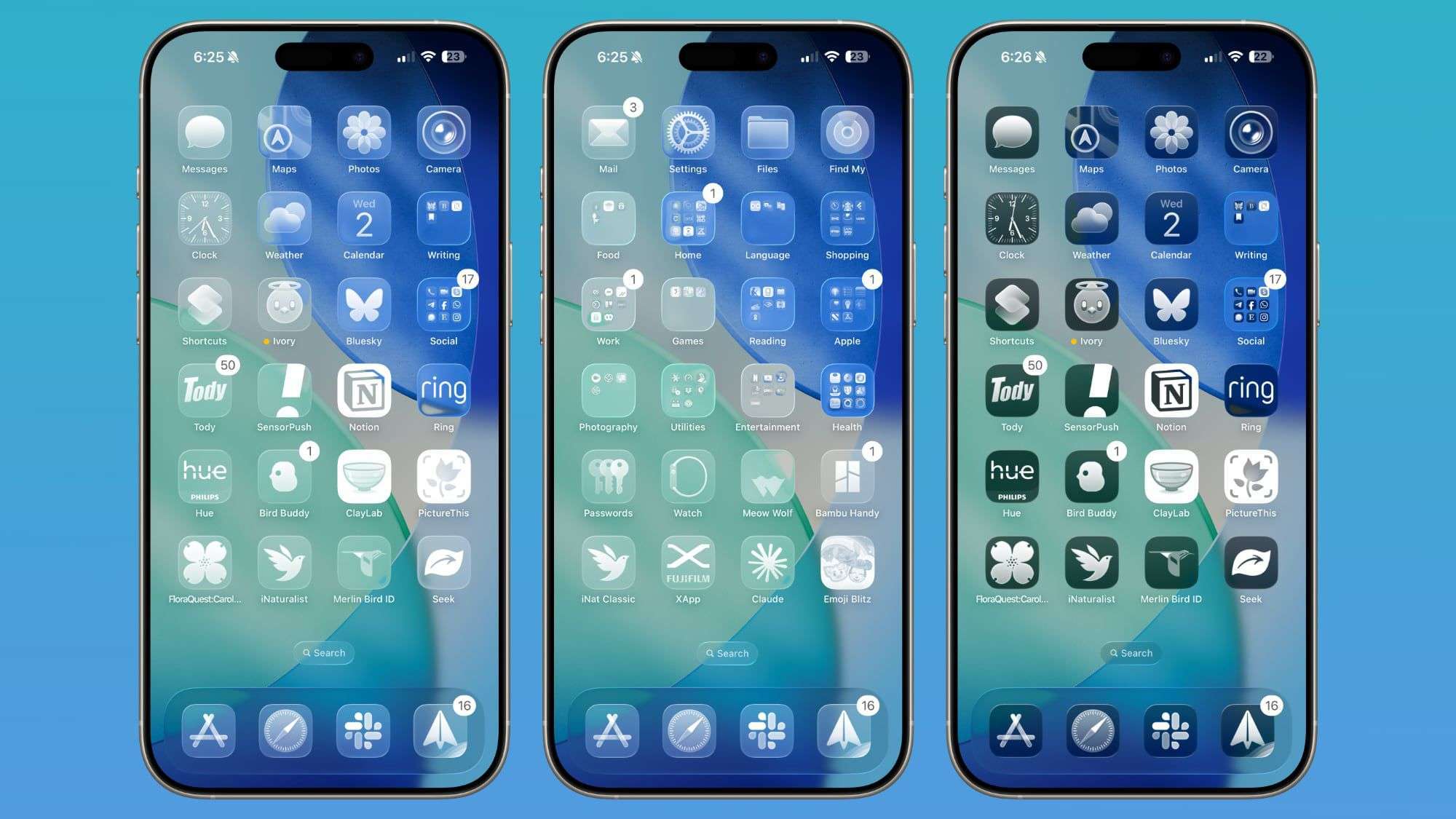
Für die Einstellung „Klar“ gibt es die Optionen „Hell“ und „Dunkel“. Hell sieht aus wie Milchglas, während Dunkel wie getöntes Glas aussieht. Wenn Sie voll auf Liquid Glass setzen und Ihr iPhone Wenn die Symbole deutlich anders aussehen, wählen Sie „Löschen“.
Widgets
Widgets ähneln in ihrer Ästhetik zum Teil den Symbolen, unterscheiden sich aber insgesamt kaum von der Darstellung in iOS 18 im Standardmodus.
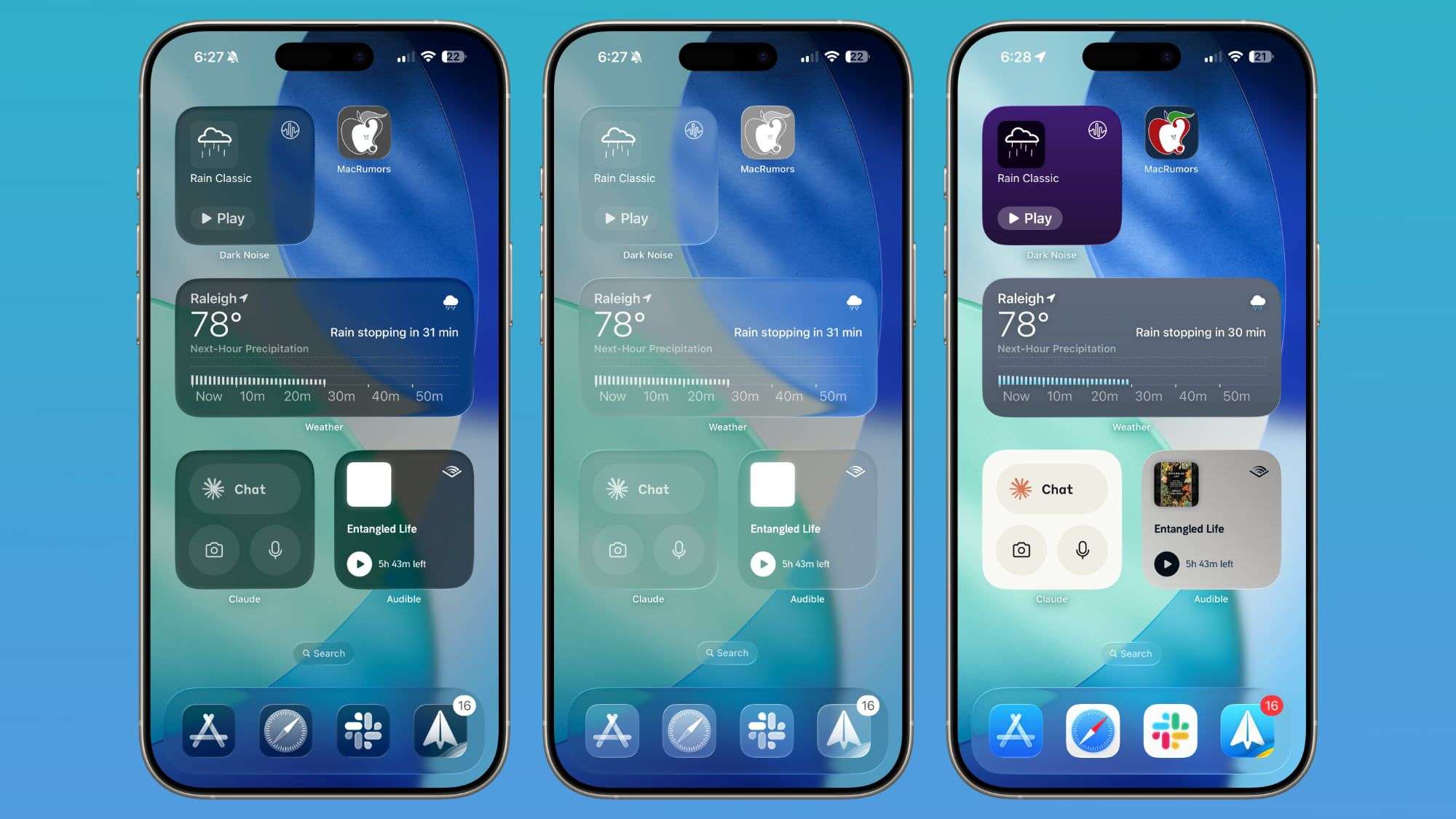
Wenn die Option „Löschen“ aktiviert ist, sind Widgets transparent und haben ein einheitlicheres Design, das zu Ihrem Hintergrundbild passt.
Hintergrundbild
Sie können Ihr Hintergrundbild in iOS 26 direkt vom Startbildschirm aus bearbeiten. Drücken Sie lange auf das Display und tippen Sie dann auf die neue Option „Hintergrundbild bearbeiten“.
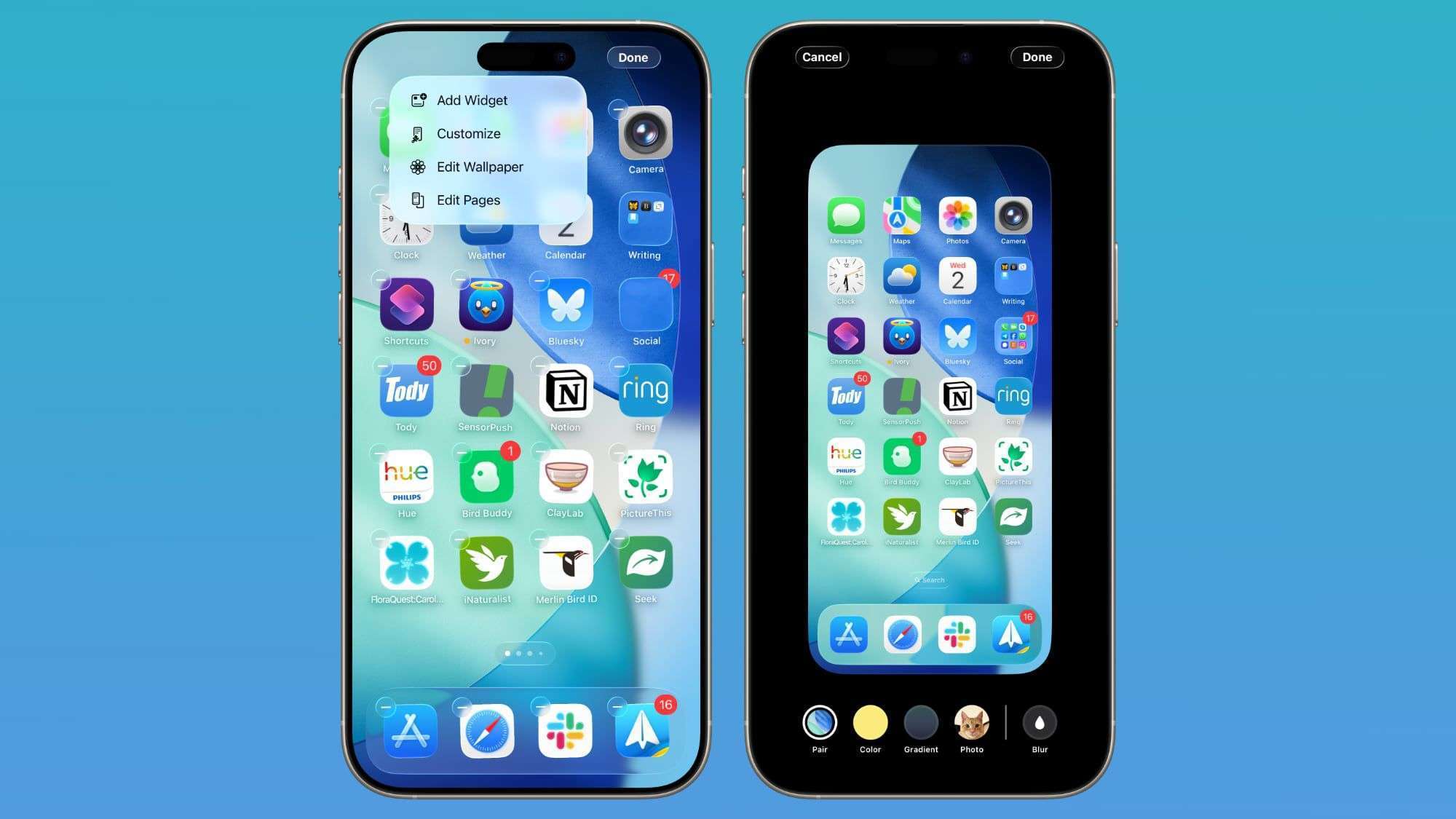
Über die Hintergrundbildoberfläche können Sie das Bild ändern, das Sie auf dem „Startbildschirm“ verwenden. Dies hat jedoch keine Auswirkungen auf den Sperrbildschirm. Wenn Sie beispielsweise ein Foto als Hintergrundbild festgelegt haben, können Sie die Farbe ändern, einen Farbverlauf auswählen oder ein Foto auswählen. Außerdem können Sie die Unschärfe für Bilder ein- oder ausschalten.


Hintergrundbilder spielen in iOS 26 eine wichtige Rolle, da sie je nach Ihren Einstellungen die Farbe des Docks, der Ordner und der Symbole beeinflussen.
Kontrollzentrum
Das Kontrollzentrum verwendet Liquid Glass. Die Funktionalität ist also gleich, das allgemeine Erscheinungsbild unterscheidet sich jedoch. Im Vergleich zum Kontrollzentrum von iOS 18 ist das Kontrollzentrum von iOS 26 anders gestaltet. Die Version bietet Tiefe für die Symbole mit dem Liquid Glass-Lichteffekt.
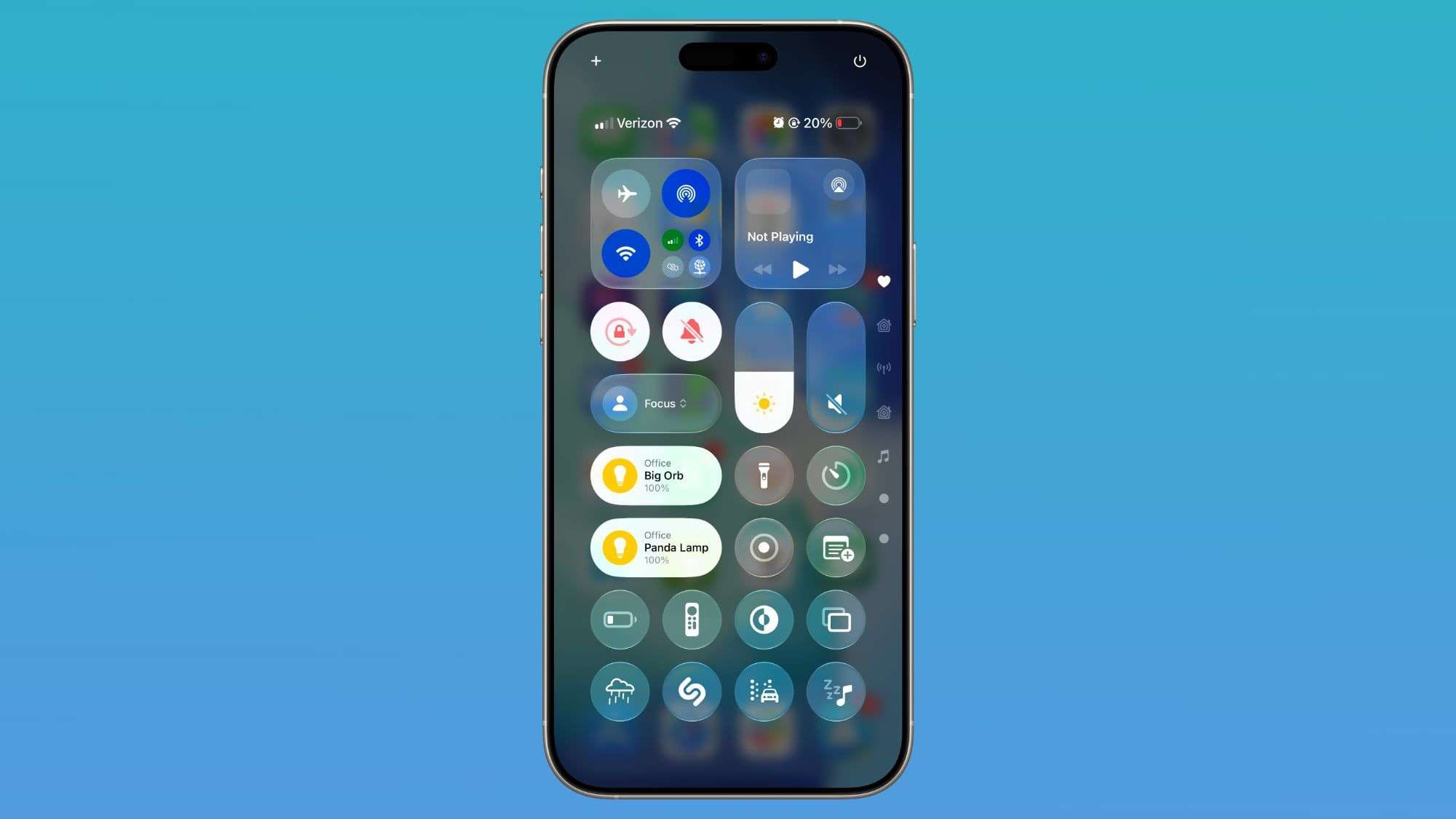
Die Symbole sind so getönt, dass sie wie Milchglas aussehen, und einige der darunter liegenden Schaltflächen zum Anpassen des Control Centers wurden an das aktualisierte Aussehen angepasst. Die Symbole sind etwas größer, und einige der balkenförmigen Symbole für Lautstärke, Helligkeit und andere Einstellungen sind runder.
Weitere Homescreen-Elemente in iOS 26
Das Dynamic Island, die Mitteilungszentrale, die Gesten für langes Drücken und die App-Bibliothek haben sich abgesehen von der Optik nicht verändert. Die Ordner der App-Bibliothek sind durchsichtig, die Suchleiste abgerundet und die Widgets haben je nach gewählter Symbolfarbe eine Glasoptik mit unterschiedlicher Intensität.
Die Symbole in der App-Bibliothek sind ebenfalls etwas größer und weisen weniger Abstand zwischen ihnen auf.
Web-Apps
Wenn Sie Ihrem Homescreen eine Webseite hinzufügen, In iOS 26 wird es immer als Web-App geöffnet. In iOS 18 waren Web-Apps zwar auf dem Homescreen verfügbar, mussten aber von Webentwicklern so konfiguriert werden, dass sie als Web-Apps funktionieren.
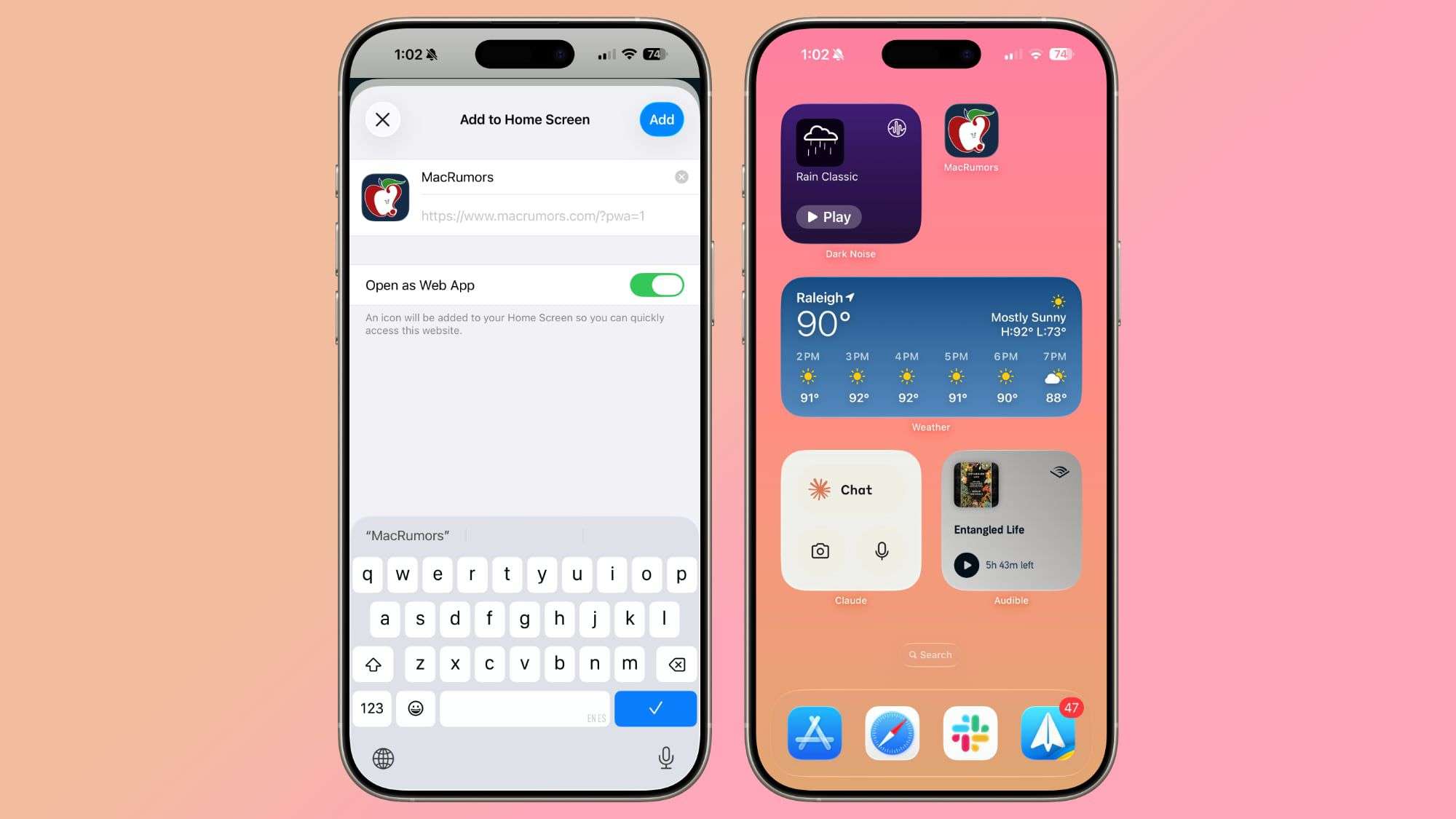
Wenn Webseiten nicht richtig konfiguriert waren, wurden sie in Safari geöffnet, wenn sie zum Startbildschirm hinzugefügt wurden. Jetzt wird eine Website als dedizierte Web-App geöffnet, auch wenn sie nicht explizit dafür eingerichtet wurde.


Die Option „Als Web-App öffnen“ kann beim Hinzufügen einer Webseite zum Homescreen deaktiviert werden, falls Sie Webseiten lieber in Safari öffnen möchten.