10 neue macOS Tahoe-Funktionen zum Ausprobieren
Apples neues Liquid Glass-Design hat in den Nachrichten zu macOS Tahoe die meiste Aufmerksamkeit auf sich gezogen, aber es gibt einige neue Funktionen, die den Mac besser denn je machen, darunter auch einige, die nicht so offensichtlich sind. Wir haben 10 nützliche Funktionen von macOS Tahoe zusammengestellt, die Sie kennen sollten.

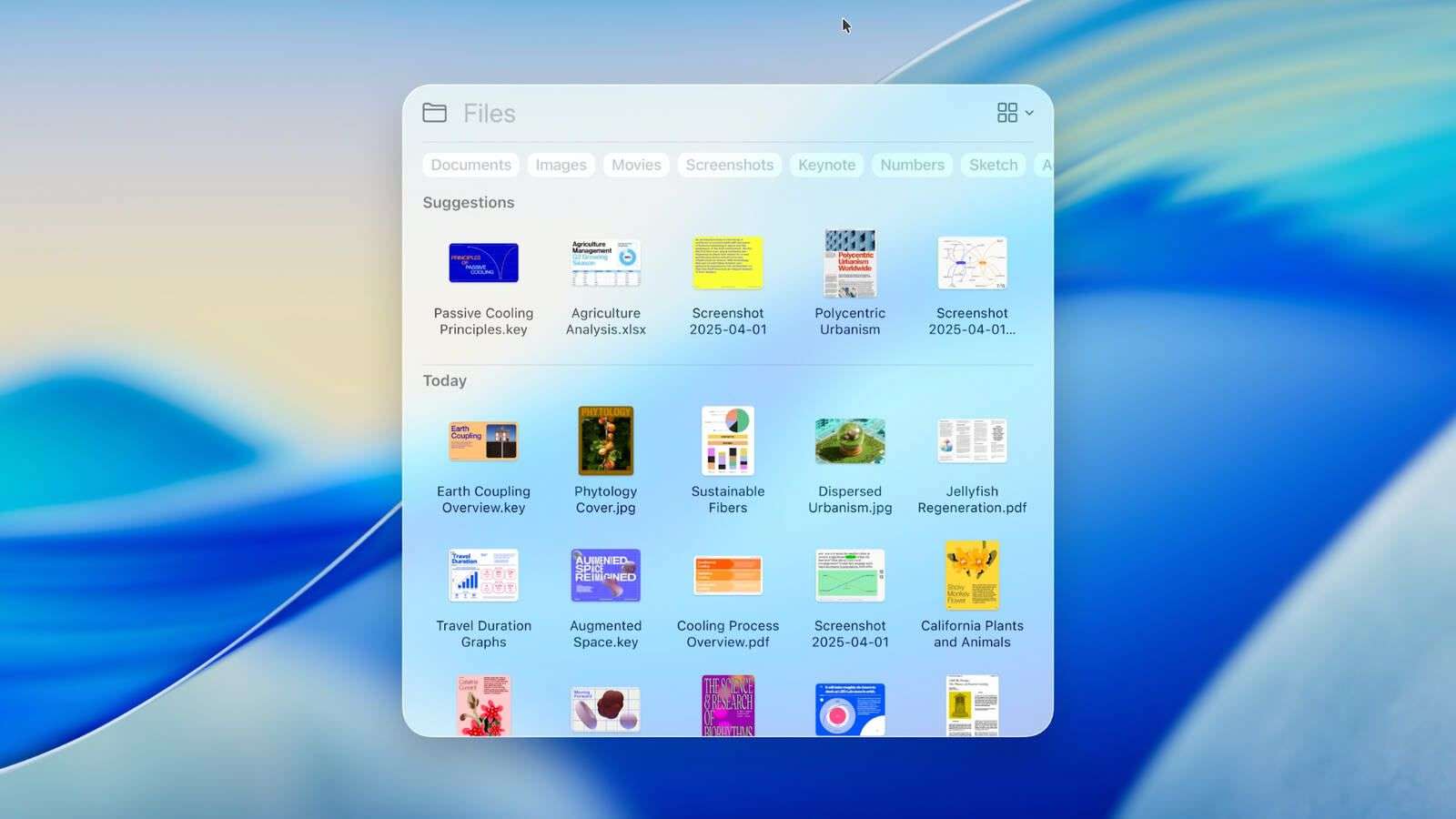
Menüleiste in macOS Tahoe anpassen
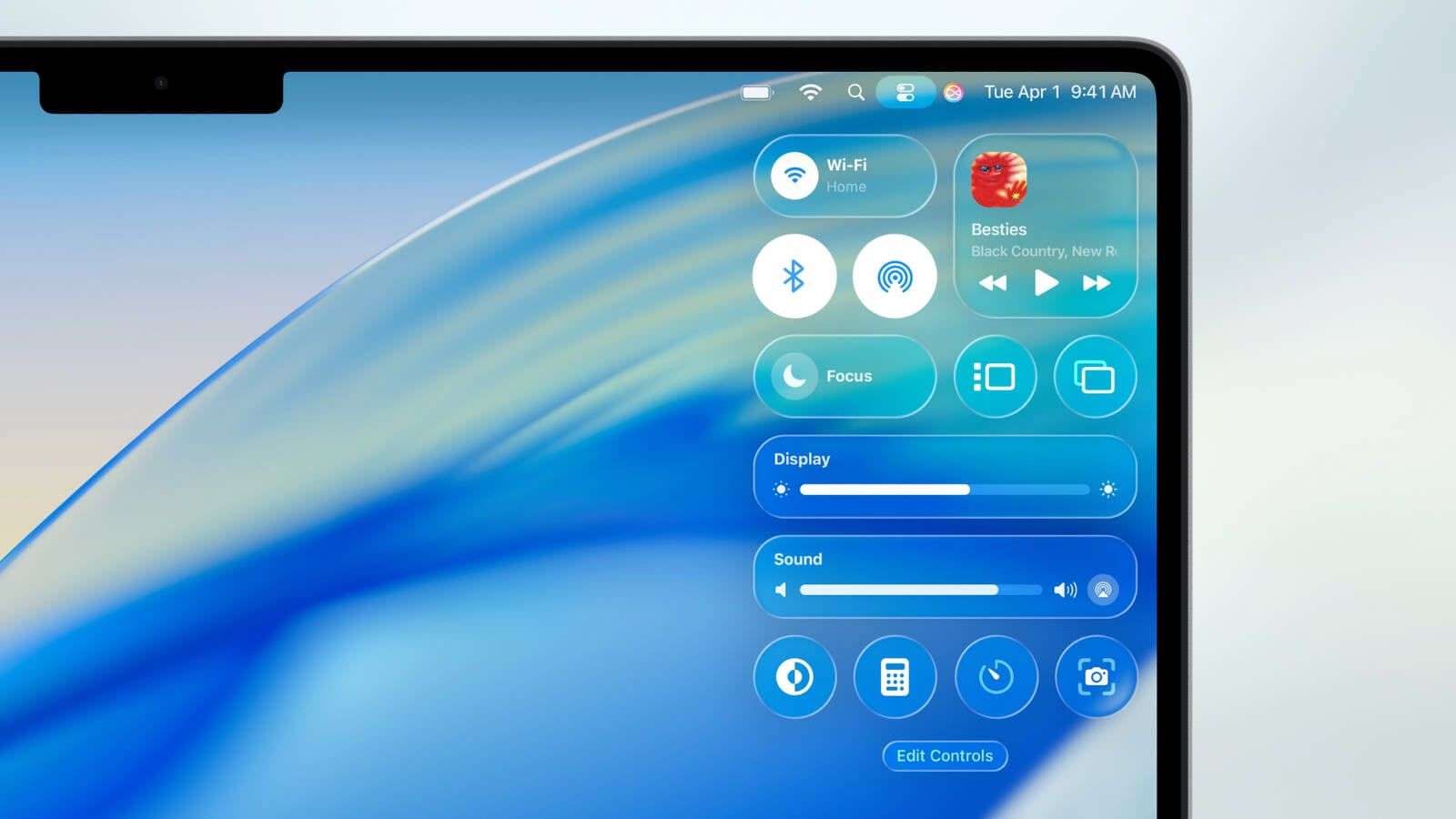
Mit macOS Tahoe haben Sie mehr Kontrolle über das Layout Ihrer Menüleiste. Sie können die Menüleiste neu anordnen, nicht verwendete Elemente entfernen und Control Center-Widgets für den schnellen Zugriff auf Ihre am häufigsten verwendeten Einstellungen hinzufügen.

Um Ihre Menüleiste anzupassen, gehen Sie zu Systemeinstellungen > Menüleiste > Menüleisten-Steuerelemente oder öffnen Sie das Kontrollzentrum, klicken Sie auf Steuerelemente bearbeiten und anschließend auf das „+“ in der Menüleiste. Sie können Kontrollkästchen deaktivieren, um Elemente zu entfernen, und über die Option „Steuerelemente hinzufügen“ neue Optionen aus Erst- und Drittanbieter-Apps hinzufügen.
Schriftart des Sperrbildschirms anpassen
Mit macOS Tahoe können Sie die Uhr anpassen, die auf dem Sperrbildschirm Ihres Macs angezeigt wird. Sie können die Größe nicht wie in iOS 26, aber Sie können den Schriftstil und die Schriftstärke ändern.
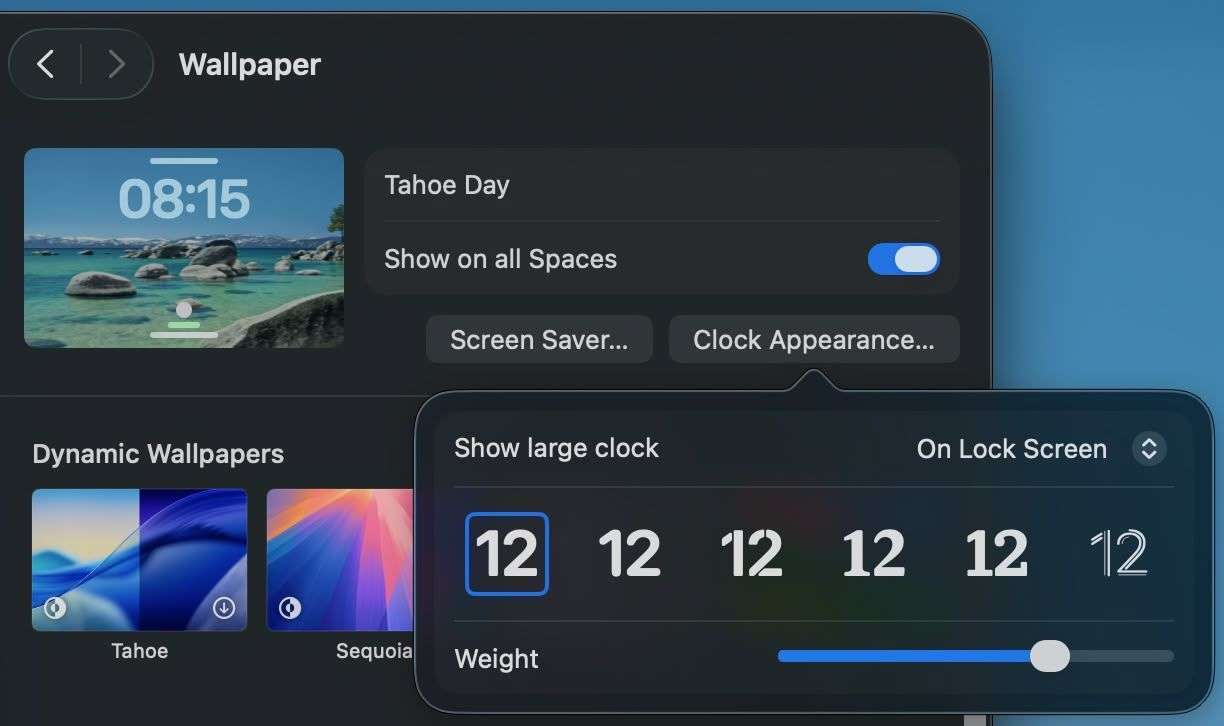
Um Ihre Uhr anzupassen, gehen Sie zu Systemeinstellungen > Hintergrundbild > Uhrdarstellung. Sie können aus sechs verschiedenen Schriftarten wählen und die Schriftstärke mit einem Schieberegler anpassen. Sie können die Uhr wahlweise auf Ihrem Sperrbildschirm oder auf dem Sperrbildschirm und Bildschirmschoner anzeigen lassen.
Live-Aktivitäten
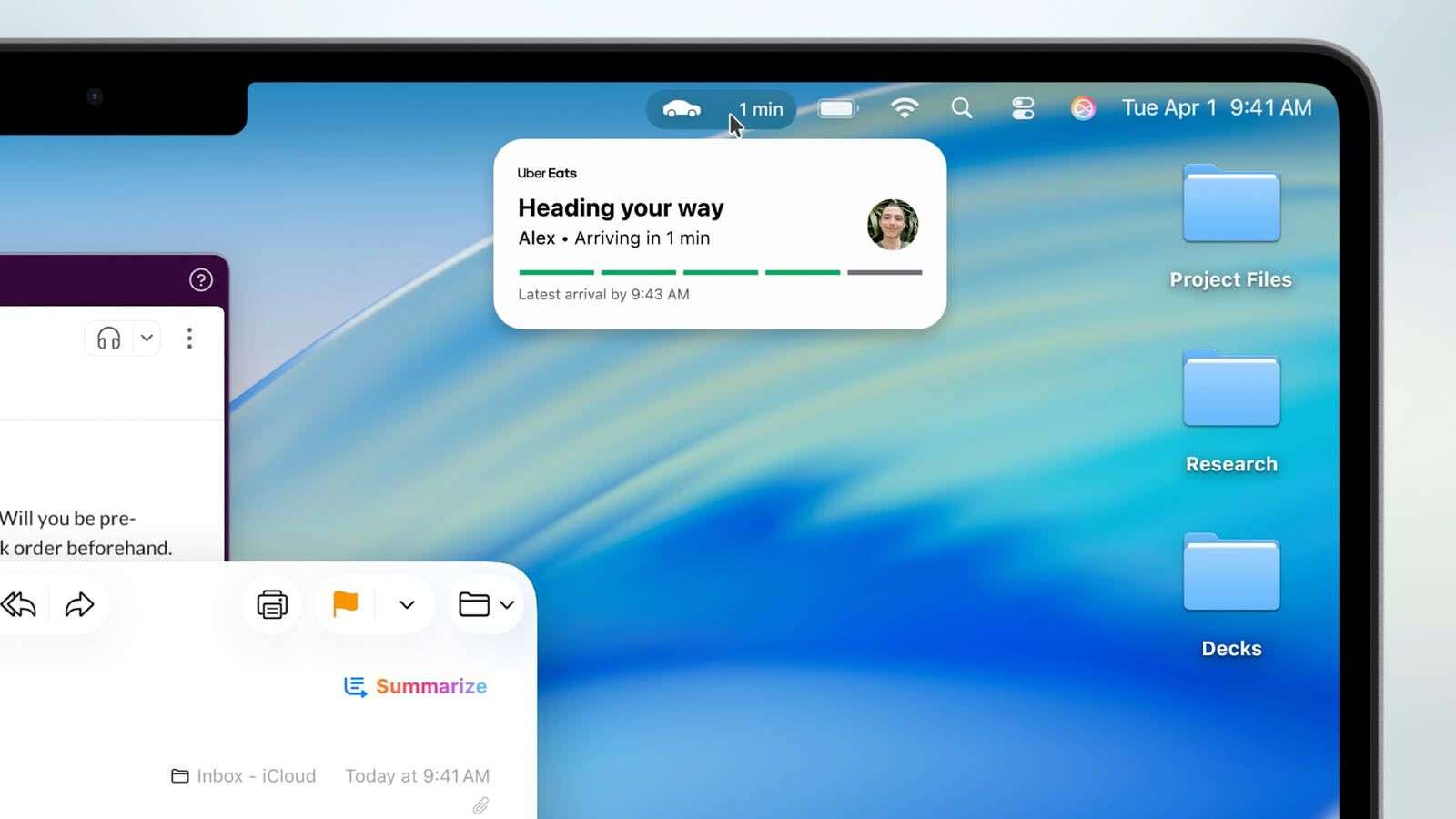
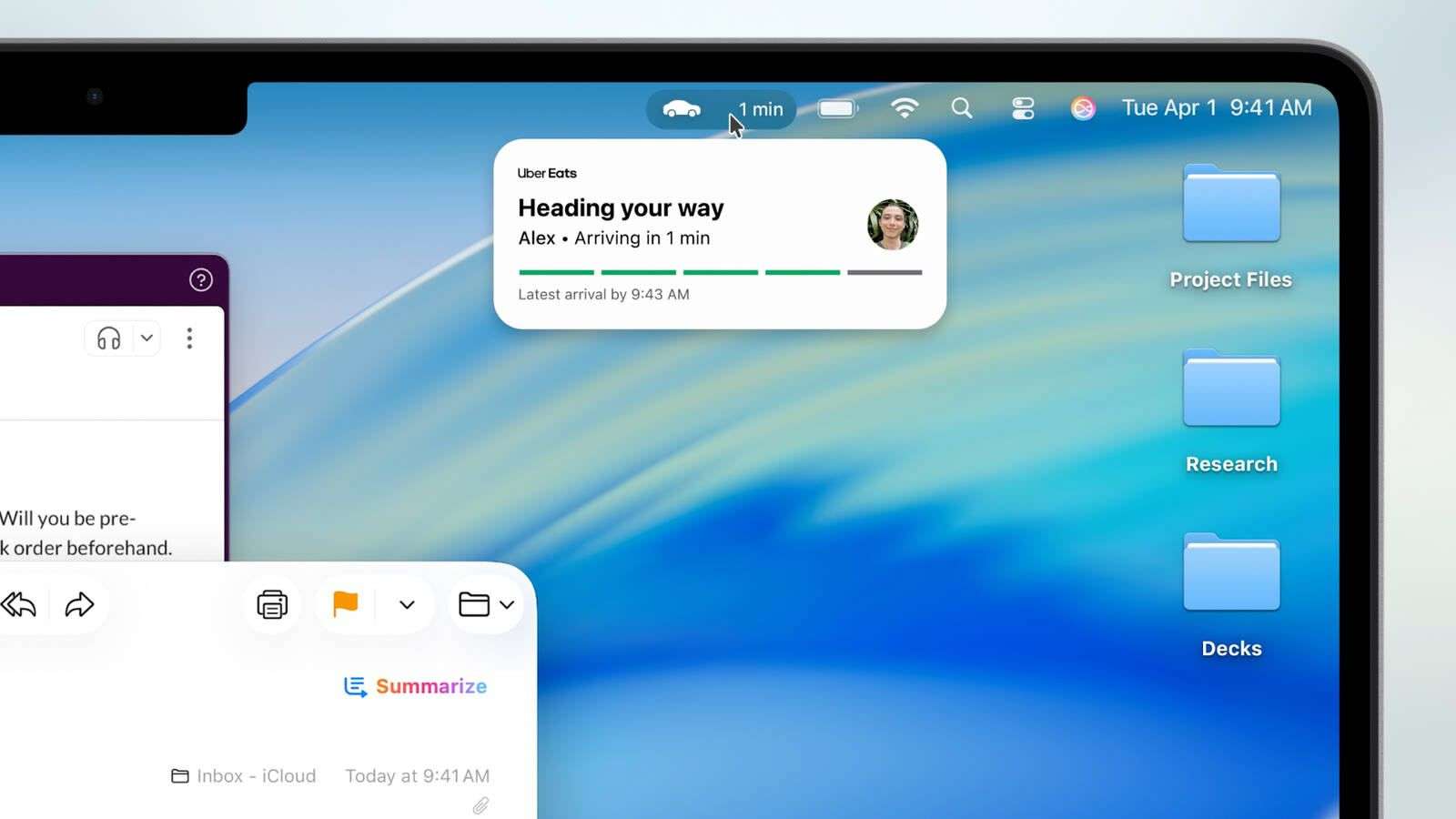
Wenn Sie ein iPhone und einen Mac besitzen können Sie Live-Aktivitäten jetzt zwischen Ihren Geräten synchronisieren. Wenn Sie eine aktive Live-Aktivität auf Ihrem iPhone haben, z. B. einen laufenden Flug, eine bevorstehende Uber-Fahrt oder ein Live-Sportspiel, wird diese über die iPhone-Spiegelungsfunktion automatisch in der Menüleiste Ihres Mac angezeigt.
Live-Aktivitäten werden bei aktivierter iPhone-Spiegelung automatisch synchronisiert. Sie können sie mit der iPhone-Spiegelung auf dem Mac aktivieren. Klicken Sie auf eine beliebige Live-Aktivität, um die zugehörige iPhone-App über die iPhone-Spiegelung zu öffnen.
Clipboard-Verlauf
Spotlight integriert jetzt einen Zwischenablageverlauf, der Ihre kopierten und eingefügten Dateien protokolliert. Dieser wird alle acht Stunden gelöscht, sodass nichts langfristig gespeichert wird. Er ist jedoch nützlich, wenn Sie etwas finden müssen, das Sie früher am Tag kopiert haben.
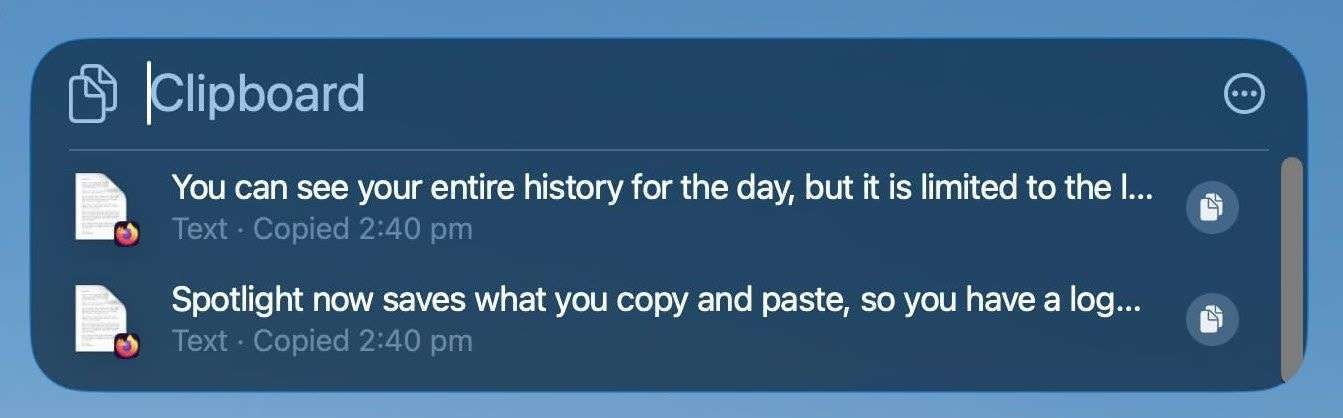
Um zur Zwischenablage zu gelangen, drücken Sie Befehl + Leertaste, um Spotlight zu öffnen, und drücken Sie dann Befehl + 4, um zur Zwischenablageansicht zu wechseln. Klicken Sie auf ein beliebiges Element, um es zu kopieren.
Der Zwischenablageverlauf ist standardmäßig deaktiviert. Sie müssen ihn daher im Spotlight-Bereich der Systemeinstellungen aktivieren, bevor Sie ihn verwenden können.
Spotlight-Suchergebnisse optimieren
Wenn Sie Spotlight verwenden, um in einer App nach etwas zu suchen, können Sie mit macOS Tahoe Filter direkt in der Suchleiste hinzufügen. Öffnen Sie Spotlight, geben Sie einen Suchbegriff ein und klicken Sie oben auf einen Filter, um die Ergebnisse einzugrenzen. Wenn Sie beispielsweise PDFs finden möchten, die Ihnen in der Mail-App gesendet wurden, können Sie „PDF“ eingeben und dann auf „Mail“ klicken.
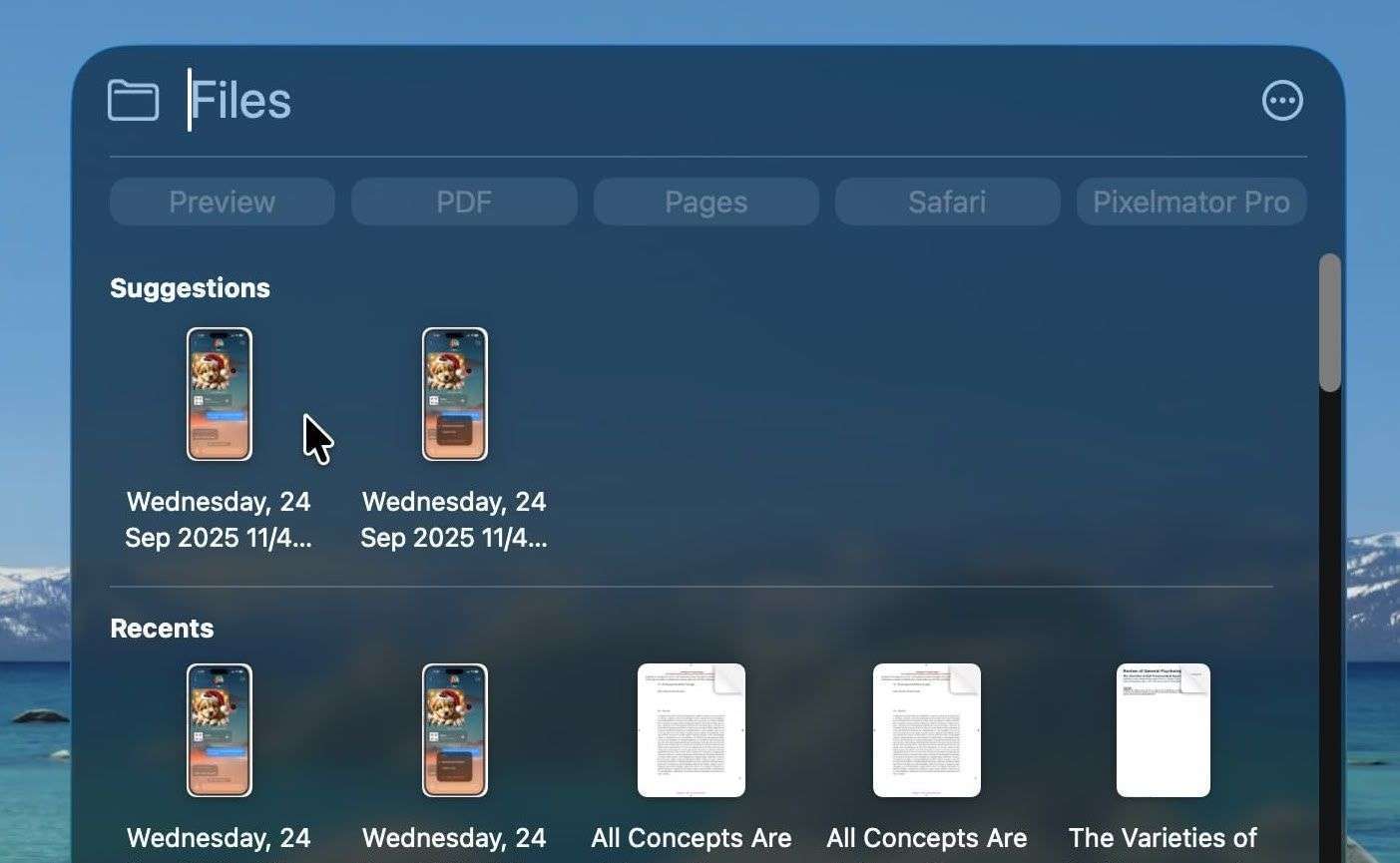
Eine schnellere Suchmethode besteht darin, den App-Namen einzugeben, z. B. „Mail“, die Tabulatortaste zu drücken und dann Ihren zweiten Filterbegriff einzugeben, z. B. „PDF“.
Schnellere Suche auf Websites
Mit Spotlight können Sie Webseiten durchsuchen, ohne Safari öffnen und die gewünschte Webseite aufrufen zu müssen. Geben Sie einfach den Namen einer Webseite wie Etsy oder Amazon ein, drücken Sie die Tabulatortaste und geben Sie ein, wonach Sie suchen möchten.
Tabs durchsuchen
Wenn Sie in Spotlight suchen, werden in den Ergebnissen auch die geöffneten Safari-Tabs angezeigt. Wenn Sie häufig Dutzende Tabs gleichzeitig geöffnet haben, kann dies eine gute Möglichkeit sein, den gewünschten Tab zu finden, anstatt ihn einzeln durchzuklicken. Geöffnete Tabs werden oben in der Liste angezeigt, wenn Sie einen relevanten Suchbegriff eingeben.
Quick Keys verwenden
Quick Keys sind Tastenkombinationen, mit denen Sie in Spotlight Aktionen mit nur wenigen Zeichen ausführen können. Mit einer Schnelltaste können Sie ein paar Buchstaben eingeben, um eine Aufgabe auszuführen, die Sie häufig wiederholen, z. B. jemandem eine Nachricht senden oder eine App öffnen.

Um Quick Keys zu verwenden, öffnen Sie Spotlight, indem Sie Befehl + Leertaste drücken, und drücken Sie dann Befehl + 3, um zu Aktionen zu gelangen. Geben Sie die gewünschte Aktion ein, z. B. „ChatGPT öffnen“, und klicken Sie dann, wenn sie angezeigt wird, auf die Option „Quick Key hinzufügen“.


Von dort aus können Sie zwischen 1 und 12 Buchstaben als Tastenkombination eingeben, z. B. „gpt“. Wenn Sie diese Aktion das nächste Mal ausführen möchten, geben Sie einfach die Kurztaste ein.
Automatisierungen erstellen
macOS Tahoe verfügt über Verknüpfungsautomatisierungen im iOS-Stil, die automatisch basierend auf Zeit, Systemereignissen oder anderen Auslösern ausgeführt werden können. Diese Funktionalität war zuvor nicht verfügbar.
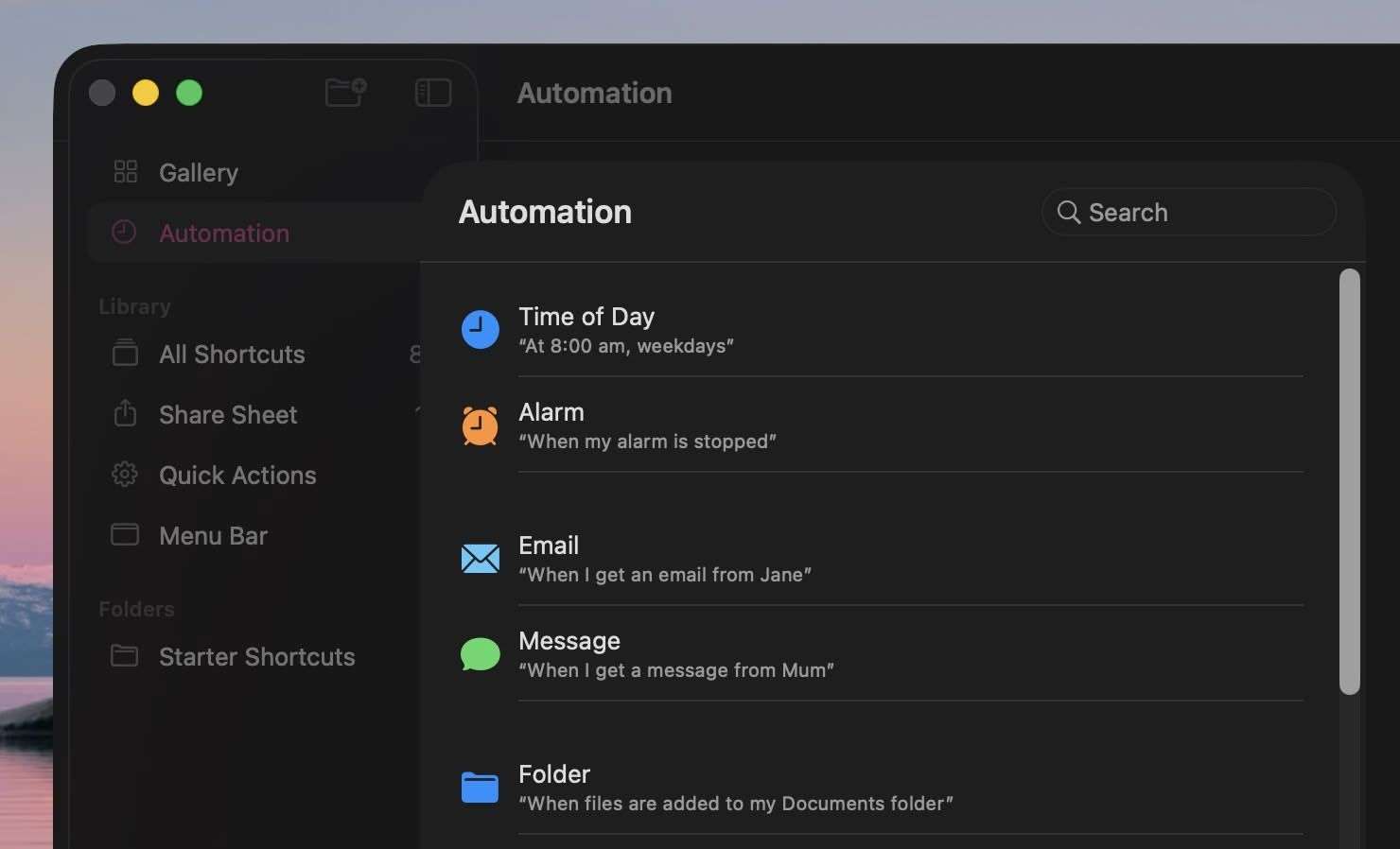
Öffnen Sie die Shortcuts-App, klicken Sie in der Seitenleiste auf die Option „Automatisierung“ und anschließend auf das „+“-Symbol, um eine Automatisierung zu erstellen. Auslöser können beispielsweise die Tageszeit, das Öffnen einer App, das Anschließen eines Displays oder Zubehörs, die Aktivierung eines Fokusmodus, das Erreichen eines bestimmten Akkuladestands, das Speichern einer Datei in einem bestimmten Ordner und vieles mehr sein.
Safari Bild im Bild
Bild-in-Bild ist in Safari bereits seit mehreren Jahren verfügbar, aber macOS Tahoe bietet eine einfachere Aktivierung, neue Steuerelemente und Anpassungsoptionen.
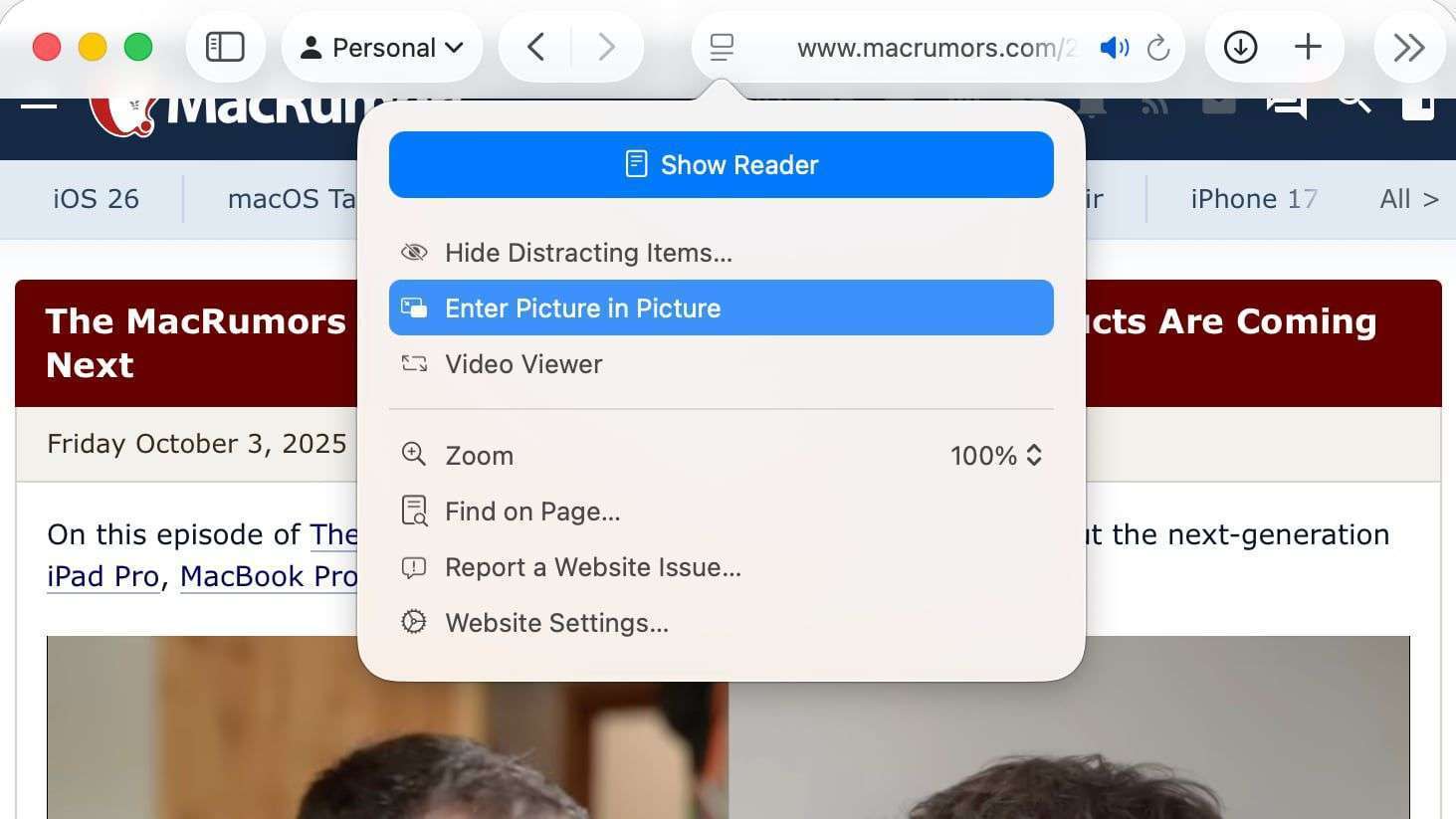
Klicken Sie in einem Artikel mit einem Video auf das Seitenmenü-Symbol links in der URL-Leiste, um den Bild-in-Bild-Modus zu aktivieren. Sie können nun auf die Wiedergabesteuerung zugreifen, um vorwärts und rückwärts zu springen, und Sie können Anzeigen direkt im Bild-in-Bild-Fenster überspringen.
Spotlight-Verlauf ansehen
Sie können Ihre vergangenen Spotlight-Suchen und -Aktionen in macOS Tahoe sehen, sodass Sie ganz einfach zu etwas zurückkehren können, das Sie zuvor getan haben. Drücken Sie bei geöffnetem Spotlight auf den Aufwärtspfeil, um durch Ihre früheren Abfragen zu blättern.
Gaming-Energiesparmodus
macOS Tahoe aktualisiert den Energiesparmodus, sodass er für Spiele optimiert ist und Sie Ihre Spielsitzungen verlängern können. Sie können den Energiesparmodus so einstellen, dass er automatisch aktiviert wird, wenn Ihr Mac nicht angeschlossen ist, oder Ihren Mac seinen Strom intelligent verwalten lassen.




Wenn der Energiesparmodus aktiviert ist, hat dies keine Auswirkungen auf das Gameplay, da die Spielleistung dadurch verringert wird.
Spiel-Overlay
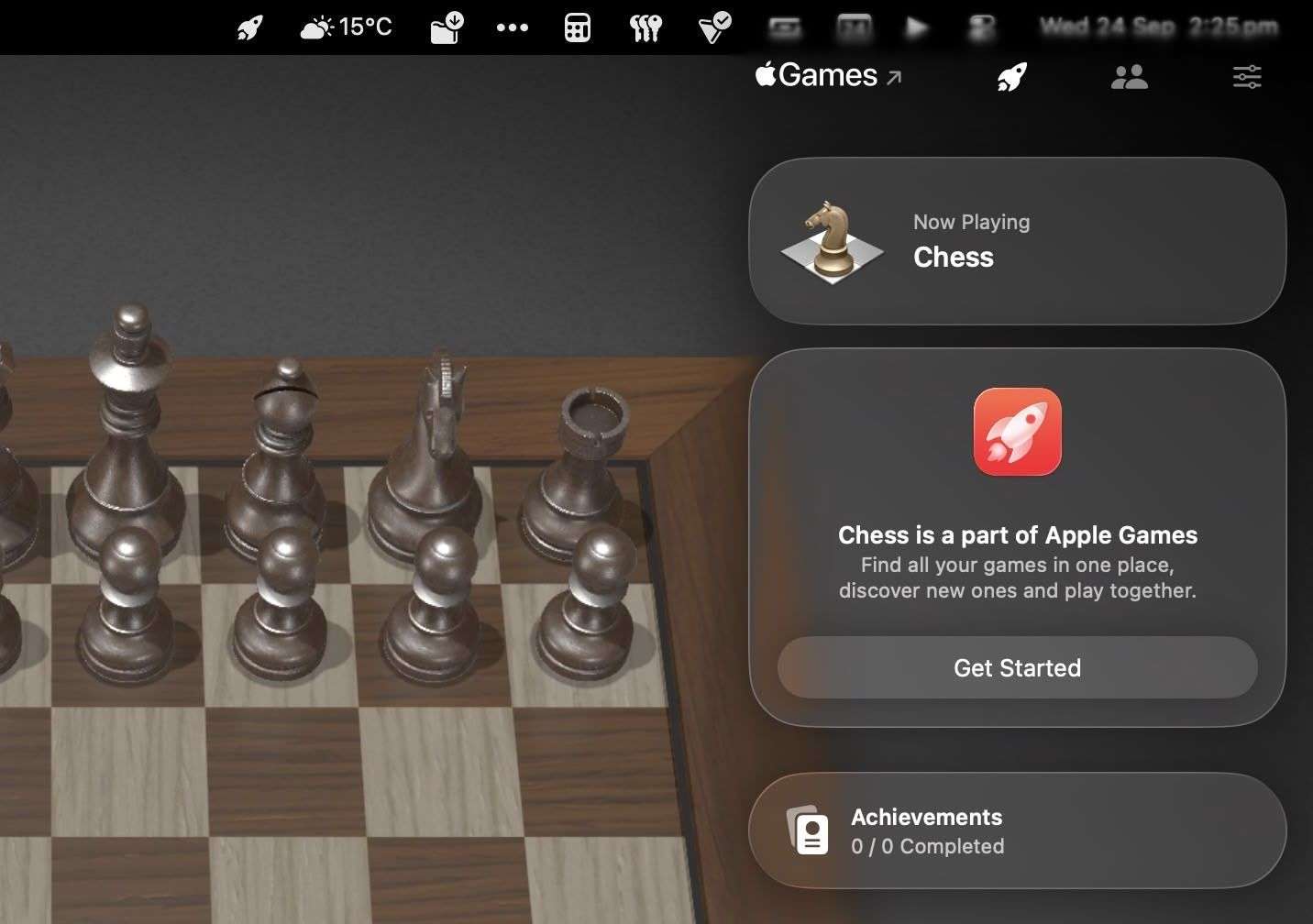
Wenn Sie in macOS Tahoe spielen, können Sie mit Befehl + ESC ein neues Spiel-Overlay öffnen. Über das Spiel-Overlay können Sie Erfolge und Bestenlisten anzeigen, sich mit Freunden verbinden und Einstellungen wie Helligkeit und Lautstärke anpassen.
macOS Tahoe bietet diese nützlichen Funktionen und ein ansprechendes, neues Design. Ob Sie Ihren Arbeitsbereich anpassen, Ihren Workflow mit Schnelltasten optimieren oder wiederkehrende Aufgaben automatisieren – diese Funktionen machen die Arbeit an Ihrem Mac oder MacBook deutlich produktiver.