iOS 26 Kamera-App: Neue Features und neues Design
Die Kamera-App erhielt einige der auffälligsten Design-Updates in iOS 26. Apple vereinfachte die Benutzeroberfläche, um den Zugriff auf verschiedene Bedienelemente zu erleichtern. Die meisten Neuerungen konzentrieren sich auf das Design, aber es gibt noch einige weitere bemerkenswerte Änderungen.
iOS 26 mit Liquid Glass Design
Wie alle iOS 26-Apps hat auch die Kamera-App den Liquid Glass Look übernommen. Schaltflächen sind abgerundeter und schweben dank eines neuen Tiefeneffekts über dem Hintergrund der App.
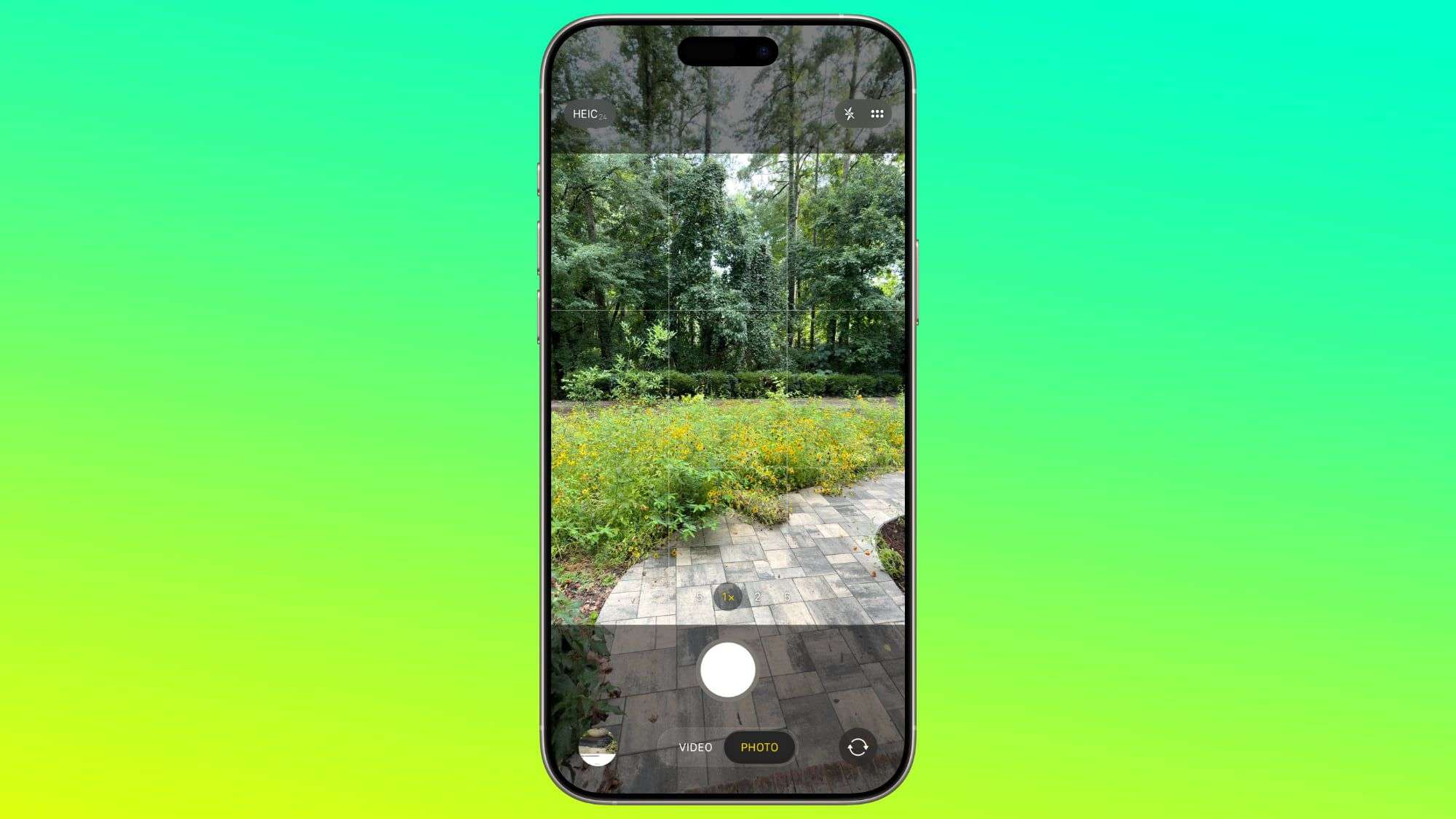
Der Bereich hinter dem Kameraauslöser und den Steuertasten ist etwas durchsichtiger als zuvor, sodass Sie die Bereiche außerhalb Ihres Bildes deutlicher sehen können. Es gibt auch keine Leiste hinter den Schaltern zum Ändern der Brennweite, wodurch die Benutzeroberfläche etwas übersichtlicher wirkt.
Zwei-Tab-Layout
Die Navigationsleiste unten in der Kamera-App wurde in iOS 26 überarbeitet. Anstatt durch Wischen zwischen allen Foto- und Videomodi wechseln zu können, werden jetzt nur noch zwei Hauptoptionen angezeigt: „Foto“ und „Video“.
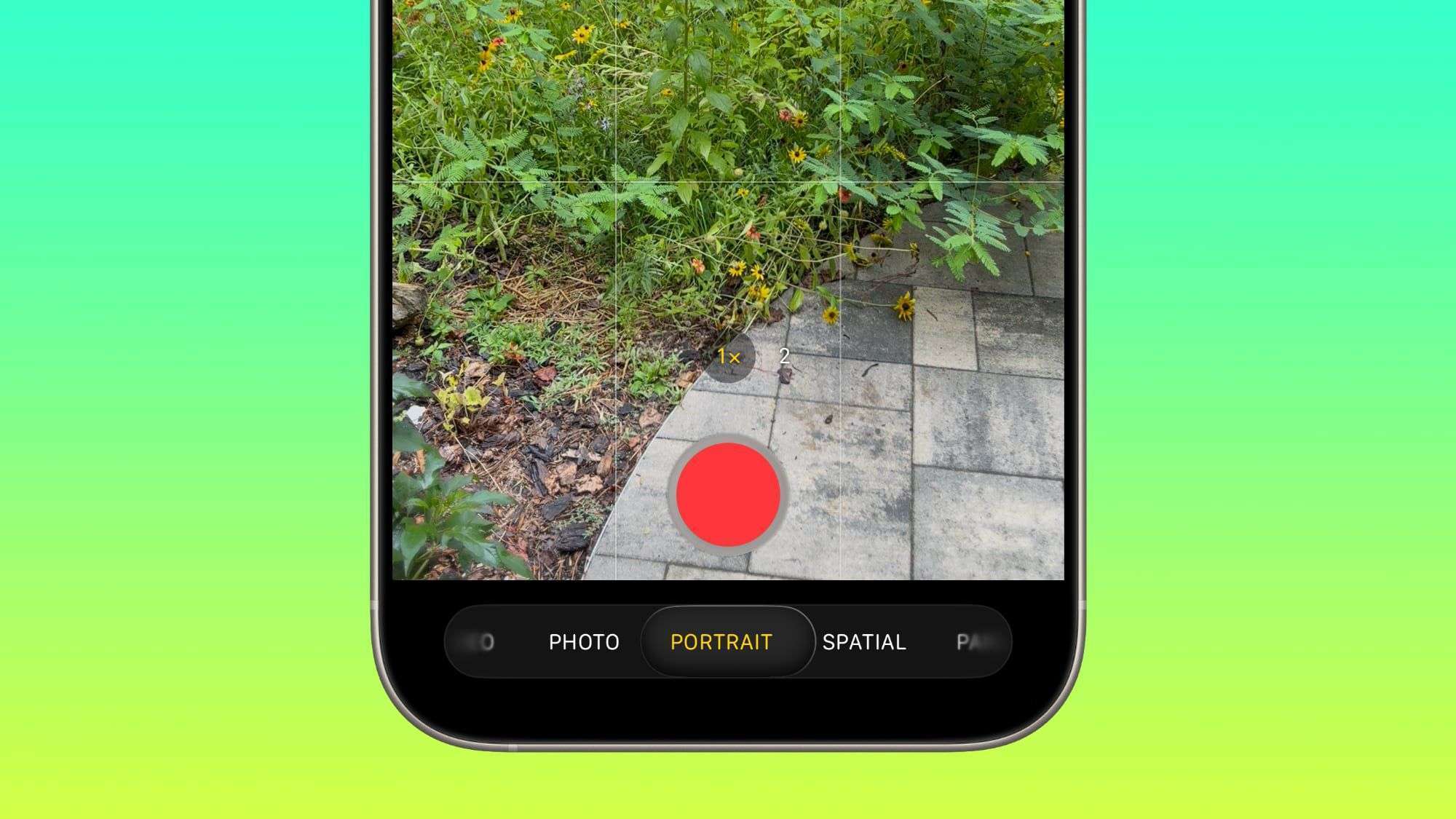
Obwohl nur die Schaltflächen „Foto“ und „Video“ in der Kamera-App von iOS 26 sichtbar sind, können Sie auf die gleiche Weise wischen, um zu den anderen Optionen wie „Porträt“, „Panorama“, „Zeitlupe“, „Kino“ und mehr zu gelangen.
Bei Kameras mit mehreren Objektiven sind die kleinen Schaltflächen zum Ändern der Brennweite Die Länge ist unverändert, und die Tasten zum Anzeigen des gerade aufgenommenen Fotos oder zum Wechseln zur Frontkamera haben ihre Position nicht geändert. Die Taste zum Anzeigen von Fotos ist nun rund statt eckig, passend zum Liquid Glass-Update, und Apple hat die Bedienelemente auf dem Display nach unten verschoben.
Die Foto- und Videotasten befinden sich unter dem Auslöser, statt wie bisher darüber. Der Auslöser selbst ist nicht mehr von einem hellweißen Ring umgeben, sondern von Apple durch einen dezenteren Liquid Glass-Ring ersetzt. Die Größe der oberen und unteren Leisten hat sich nicht geändert.
Pop-out-Menüs
Einige der Bedienelemente, die sich früher oben in der Kamera-App befanden, sind jetzt in Pop-out-Menüs untergebracht. Wenn Sie einen Modus wie „Foto“ auswählen, können Sie auf die Schaltfläche „Foto“ tippen, um weitere Optionen anzuzeigen.
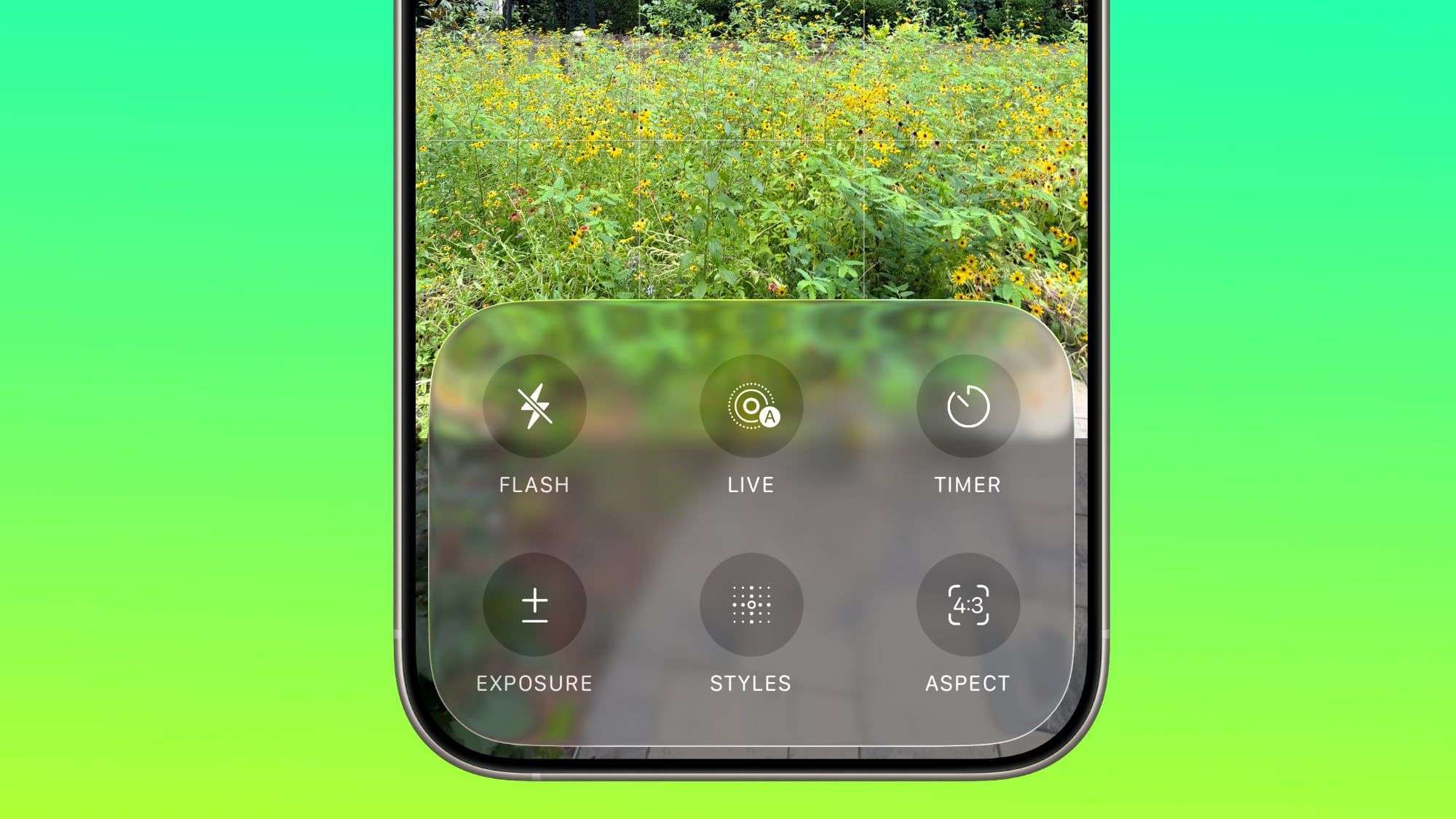
Das Menü hat ein Liquid-Glass-Design und bietet große Schaltflächen für den Zugriff auf Blitz, Live-Foto-Einstellungen, Timer, Belichtung, Stile, Seitenverhältnis und Nachtmodus. Durch Antippen einer dieser Optionen erhalten Sie weitere Optionen für diese Einstellung. Wenn Sie beispielsweise auf „Belichtung“ tippen, wird ein Schieberegler angezeigt, mit dem Sie die Belichtungseinstellung vor der Aufnahme schnell anpassen können.
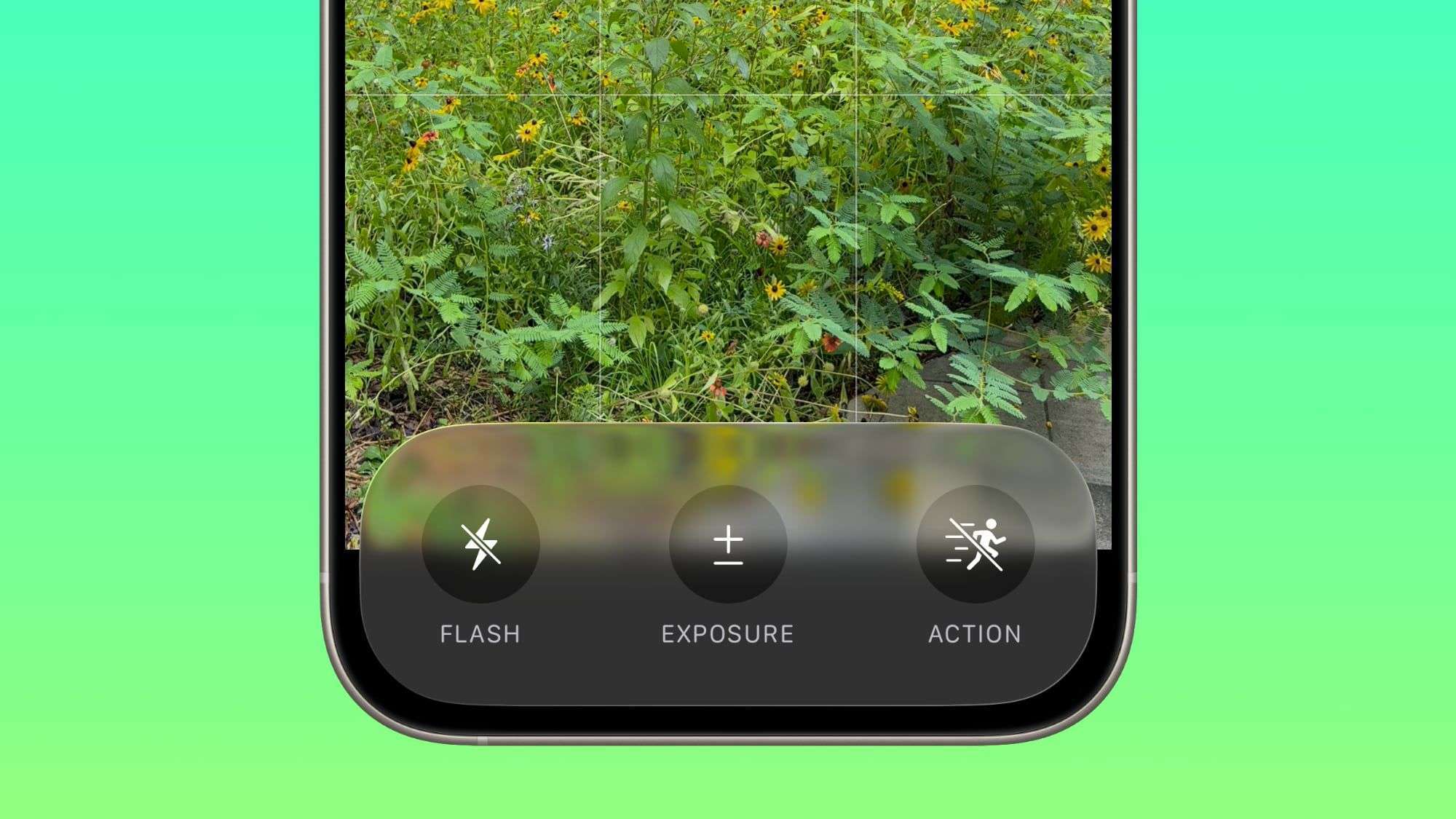
Im Videomodus können Sie durch Antippen auf Blitz, Belichtung und Aktion zugreifen. Auch die meisten anderen Modi verfügen über mindestens eine Option, die über dieses neue Menü aufgerufen werden kann. Diese Menüoptionen sind auch durch Tippen auf das Menüsymbol oben rechts im Display zugänglich.


Oben in der Fotos-App gibt es noch einige Schnellzugriffsschaltflächen, sodass Sie in den RAW-Modus wechseln, auf Stile tippen oder Blitz und Nachtmodus-Einstellungen, ohne das Menü öffnen zu müssen. Kontextspezifische Einstellungen wie der Makromodus-Schalter werden bei Bedarf weiterhin wie bisher angezeigt.
Im Kamerabereich der Einstellungen-App gibt es Schalter, um die Anzeigen für Blitz, Live-Foto und Aktionsmodus anzuzeigen.
AirPods-Fernauslöser
Die AirPods Pro 2 und die AirPods 4 können in iOS 26 als Kameraauslöser verwendet werden. Sie können also ein Foto aufnehmen, indem Sie auf den Schaft der AirPods drücken. Verbinden Sie dazu Ihre AirPods mit Ihrem iPhone, öffnen Sie die Kamera-App und halten Sie den AirPods-Stil gedrückt.
Man kann sowohl ein Foto aufnehmen als auch die Videoaufnahme starten, indem man den AirPod gedrückt hält. Ist das Video fertig, hält man wieder kurz gedrückt und die Aufnahme wird gestoppt.


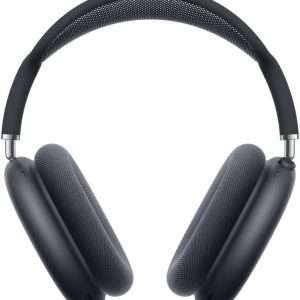

Für diese Funktion sind iOS 26 und die neue AirPods-Firmware erforderlich. Die Verwendung der AirPods als Fernauslöser funktioniert übrigens sowohl mit der Kamera-App als auch mit Foto-Apps von Drittanbietern.
Warnhinweis zur Reinigung
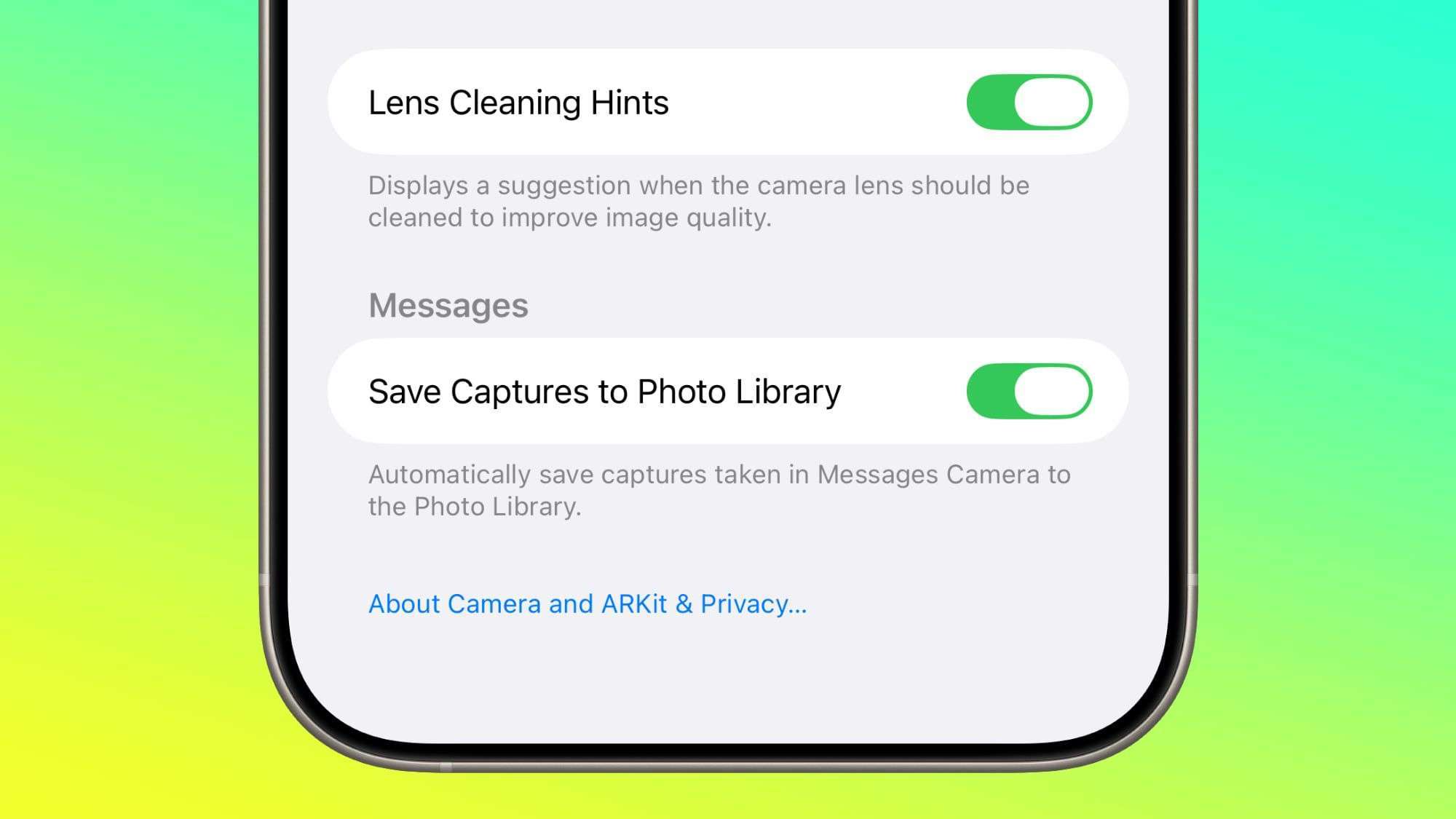
Wenn Ihr Kameraobjektiv verschmutzt ist, kann Ihr iPhone erkennt, dass die Kamera gereinigt werden muss, und sendet Ihnen eine entsprechende Benachrichtigung.
Kino-Modus API
Entwickler haben in iOS 26 Zugriff auf eine neue Kino-Modus-API. Damit können Drittanbieter-Apps Videos im Kino-Modus aufnehmen, genau wie mit der integrierten Kamera-App.
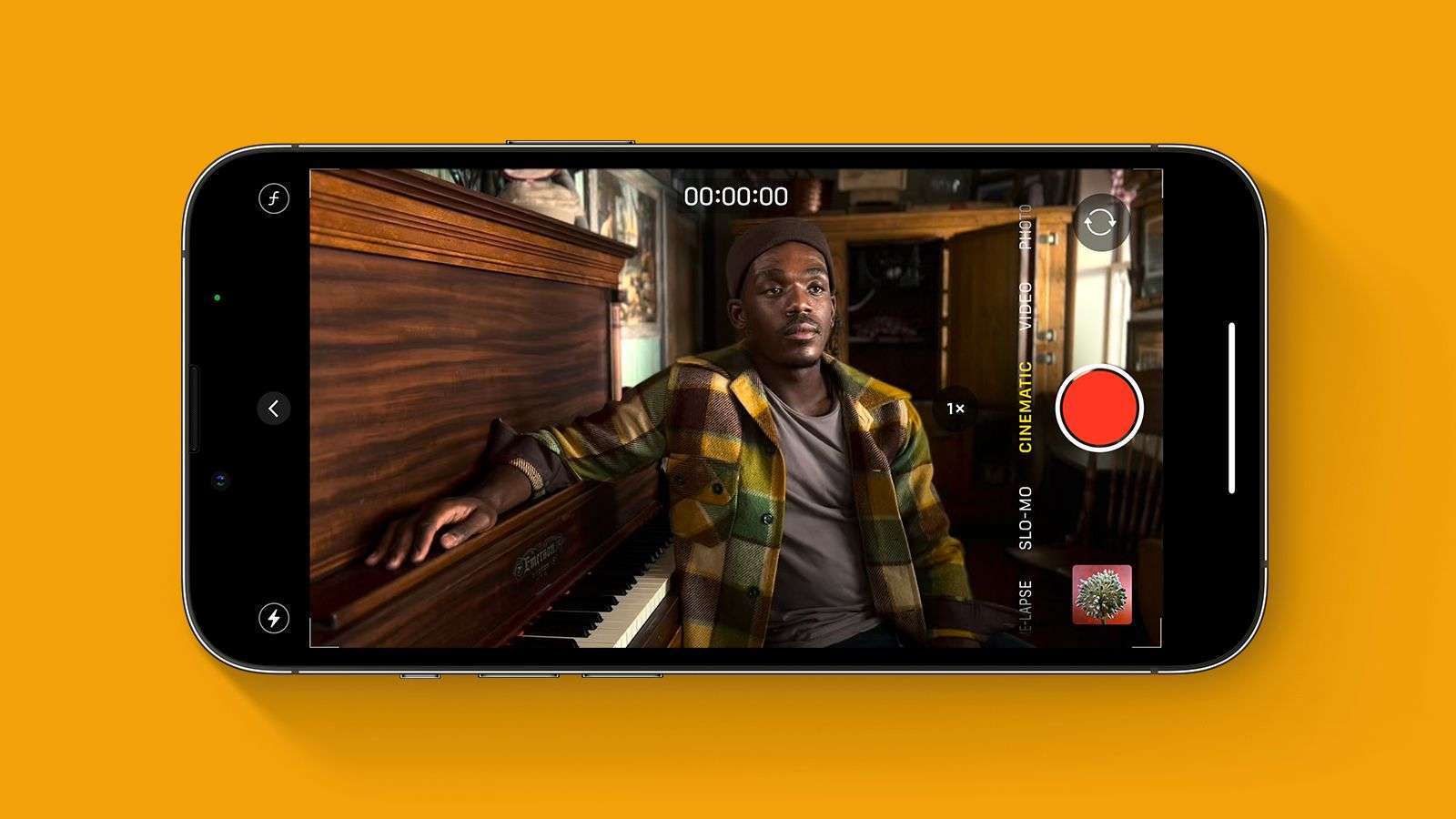
Der Kino-Modus unterstützt Videoaufnahmen mit geringer Tiefenschärfe und automatischem Fokuswechsel zwischen Motiven. Apple nutzt die Fokusverlagerung, um den Fokus schnell von einem Motiv zum anderen zu wechseln und so ein filmähnliches Aufnahmeerlebnis zu erzielen.
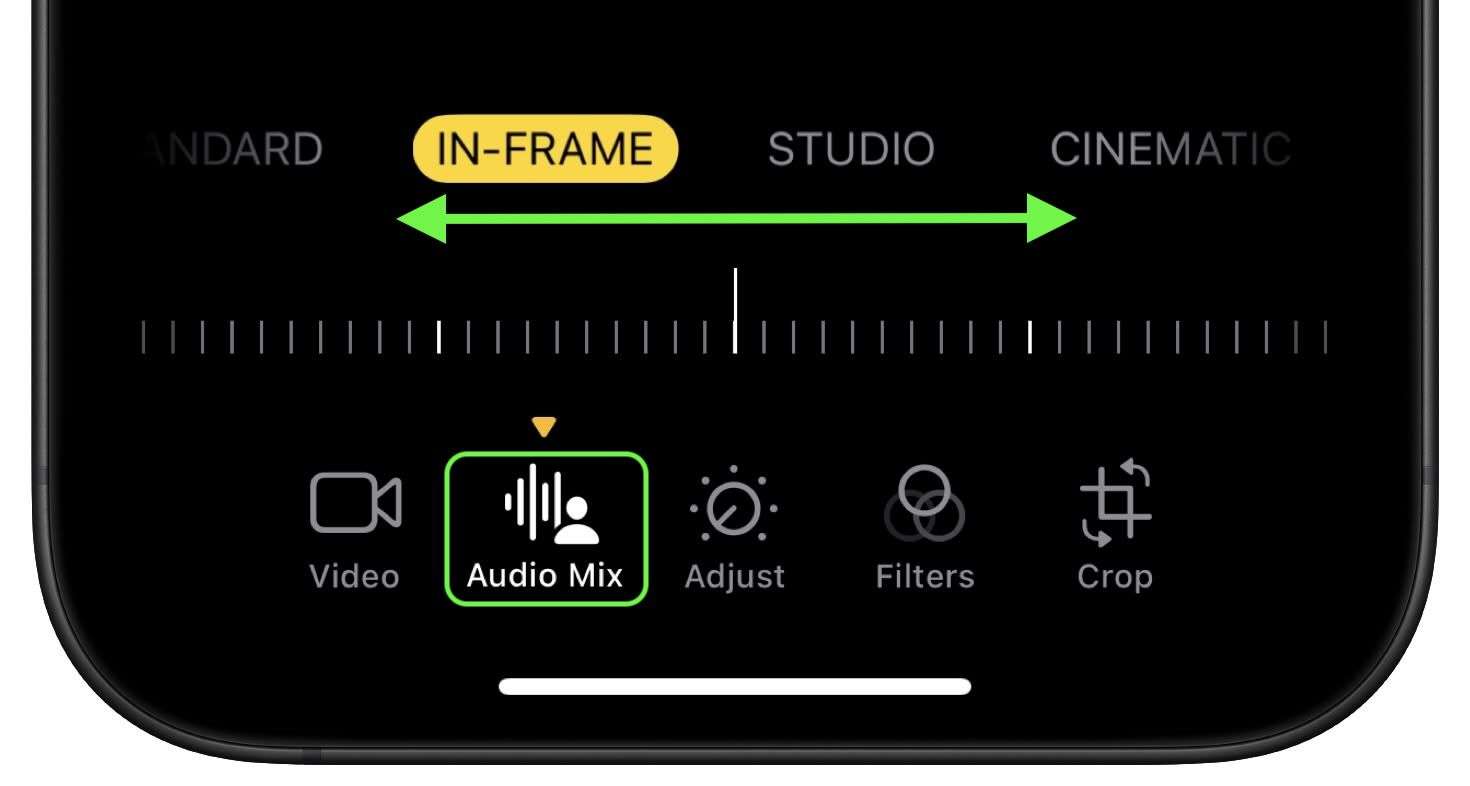
Apple stellt Entwicklern außerdem eine Audio-Mix-API zur Verfügung, mit der der Ton nach der Videoaufnahme angepasst werden kann. Videoaufzeichnungs-Apps von Drittanbietern bieten möglicherweise dieselben Audio-Mix-Steuerelemente wie die Kamera-App. Zu den Optionen gehören „In-Frame“ zur Reduzierung von Geräuschen und Stimmen von Quellen außerhalb des Bildes, „Studio“ zur Reduzierung von Hintergrundgeräuschen und Hall sowie „Kino“ zur Einfügung von Stimmen in eine nach vorne gerichtete Spur, während Umgebungsgeräusche im Surround-Sound belassen werden, ähnlich wie bei Filmton.
Mac-Barrierefreiheit
Mit macOS Tahoe und iOS 26 kann Ihr Mac eine Verbindung zu Ihrem iPhone herstellen. Die Kamera-App Ihres iPhones kann als Lupe verwendet werden. Die Lupenfunktion auf dem Mac nutzt die Zoomfunktionen des iPhones, wobei der Video-Feed des iPhones über die Kamera-Integration auf einem verbundenen Mac angezeigt wird.




Apple zeigte einer sehbehinderten Studentin, wie sie mit einem iPhone in einer Vorlesung eine Tafel vergrößerte. Der Video-Feed wurde auf ihren Mac übertragen, sodass sie das Geschehen verfolgen und gleichzeitig Notizen machen konnte.