ChatGPT auf die iPhone Aktionstaste setzten
Apple erlaubt iPhone-Nutzern derzeit nicht, die Siri-Funktion der Seitentaste durch einen anderen Assistenten zu ersetzen. Besitzer eines iPhone 15 Pro oder neuerer iPhones können stattdessen jedoch ChatGPT der Aktionstaste zuweisen. Mit der kostenlosen ChatGPT-App von OpenAI für iOS können Sie so per Text oder Sprache mit dem Chatbot interagieren. Weisen Sie den Sprachmodus direkt der Aktionstaste zu, um sofort in ein gesprochenes Gespräch einzusteigen und so schnell und freihändig auf einen deutlich leistungsfähigeren Assistenten zu wechseln.
ChatGPT Voice aktivieren
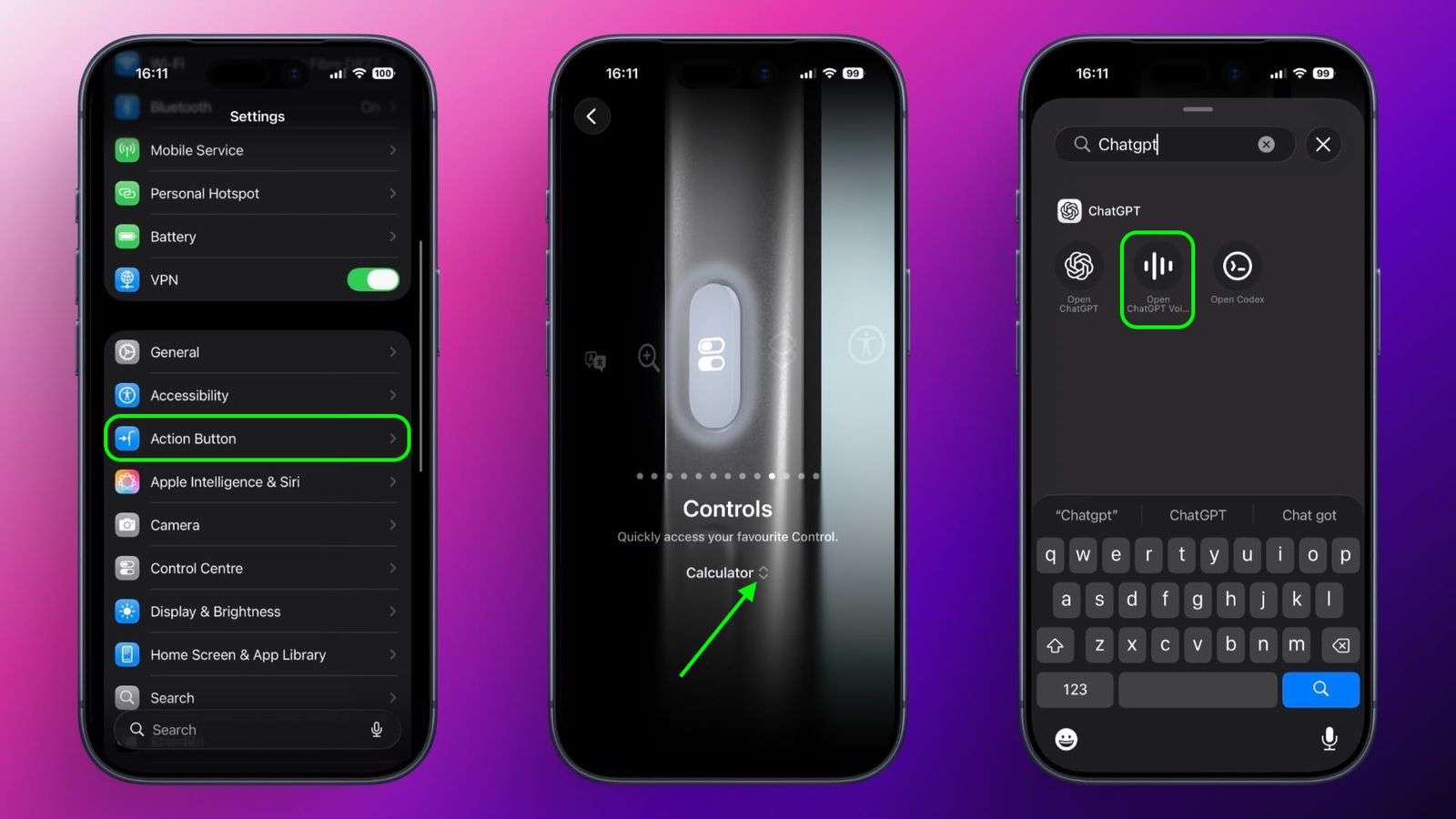
- Installieren Sie die ChatGPT-App und melden Sie sich anschließend in Ihrem Konto an oder erstellen Sie ein neues.
- Öffnen Sie als Nächstes die Einstellungen-App.
- Tippen Sie auf die Aktionsschaltfläche.
- Wischen Sie zu „Steuerelemente“ und tippen Sie dann auf die beiden Pfeile neben dem aktuell zugewiesenen Steuerelement.
- Geben Sie im Suchfeld der Steuerung „ChatGPT“ ein.
- Wählen Sie das Steuerelement „ChatGPT Voice öffnen“.
Durch langes Drücken der Aktionstaste wird nun der Sprachmodus des KI-Bots aktiviert. Beim ersten Aktivieren fragt die App möglicherweise nach Mikrofonzugriff. Tippen Sie auf „Zulassen“, um fortzufahren. Anschließend können Sie sofort sprechen.
Dank eines kürzlichen Updates finden Sprachkonversationen nun im selben Chatfenster wie textbasierte Eingabeaufforderungen statt, anstatt in einer separaten Sprachschnittstelle. Antworten erscheinen in Echtzeit und kombinieren gesprochene Informationen mit Text auf dem Bildschirm sowie vom Modell generierten visuellen Elementen. So bleibt der Kontext Ihrer Konversation erhalten und der Wechsel zwischen Tippen und Sprechen wird flüssiger.
Setzen Sie das Gespräch überall fort
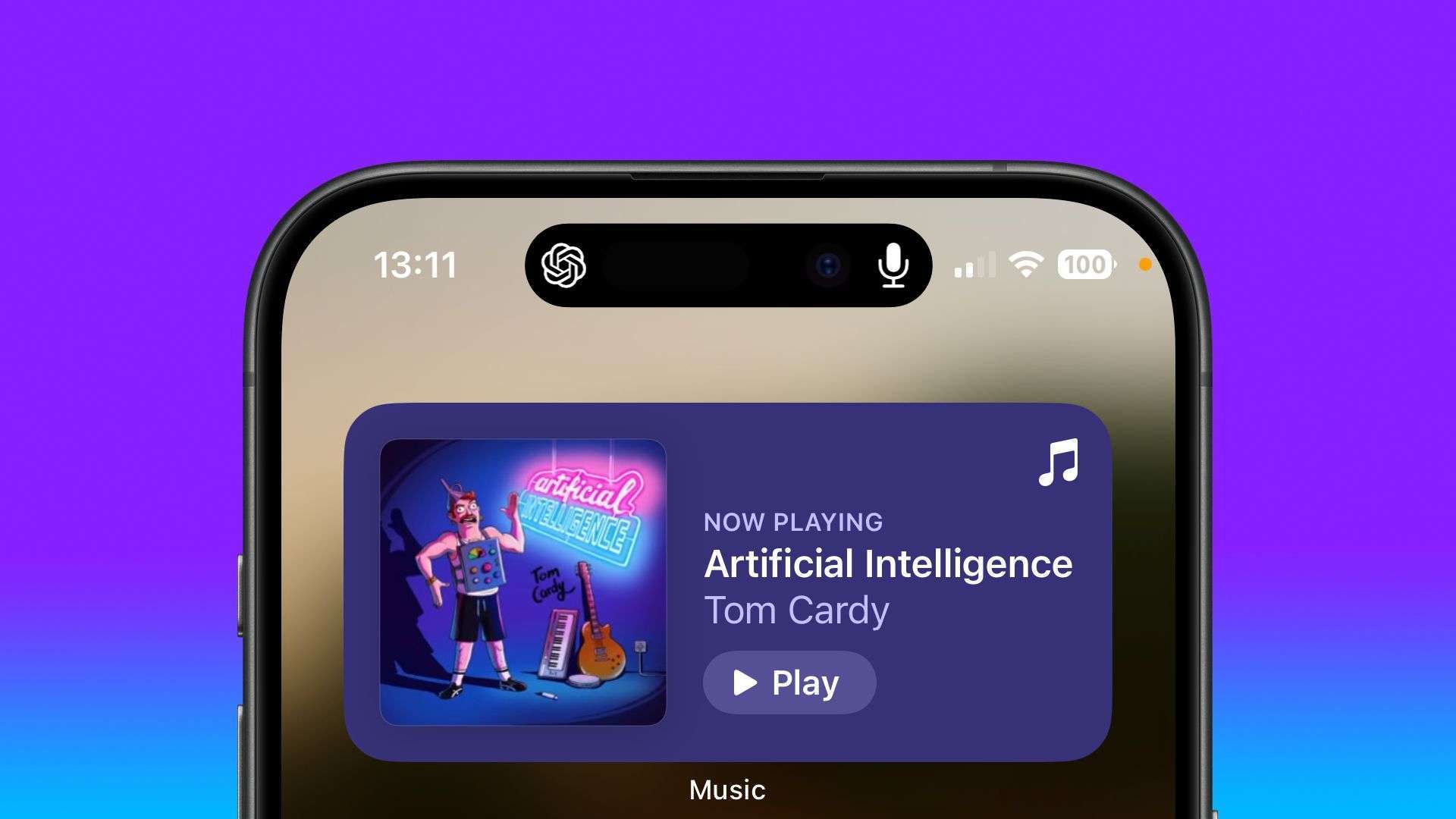
Sie können die App auch während einer Sprachsitzung verlassen, ohne diese zu beenden. Wenn Sie wegwischen, wird die Unterhaltung fortgesetzt und in der Dynamischen Insel angezeigt, solange der Assistent zuhört und eine Antwort vorbereitet. Um die Sitzung zu beenden, tippen Sie auf die Dynamische Insel, um zur App zurückzukehren, und anschließend auf „Beenden“.


Beachten Sie, dass ChatGPT zwar einen schnellen, physischen Zugriff auf einen umfangreicheren, kontextsensitiven Assistenten ermöglicht, jedoch keine Siri-ähnlichen Systemaktionen wie den Zugriff auf Ihren Kalender oder das Stellen eines Weckers durchführen kann.