Apple iCloud-Backup mit End-to-End-Verschlüsselung: So geht’s

Anfang des Monats hatte Großbritannien eine globale Hintertür für Apples iCloud gefordert. Seitdem ist es verdächtig ruhig um das Thema geworden, allerdings wünschen sich viele Nutzer weiter mehr Sicherheit für ihre Daten. Dafür gibt es bei Apple die Funktion „Erweiterter Datenschutz“, die für die Kommunikation mit der Cloud auf End-to-End-Verschlüsselung setzt, Apples höchste Stufe in Sachen Datensicherheit. Hier finden Sie alles, was Sie über die Aktivierung auf Ihren Geräten wissen müssen.
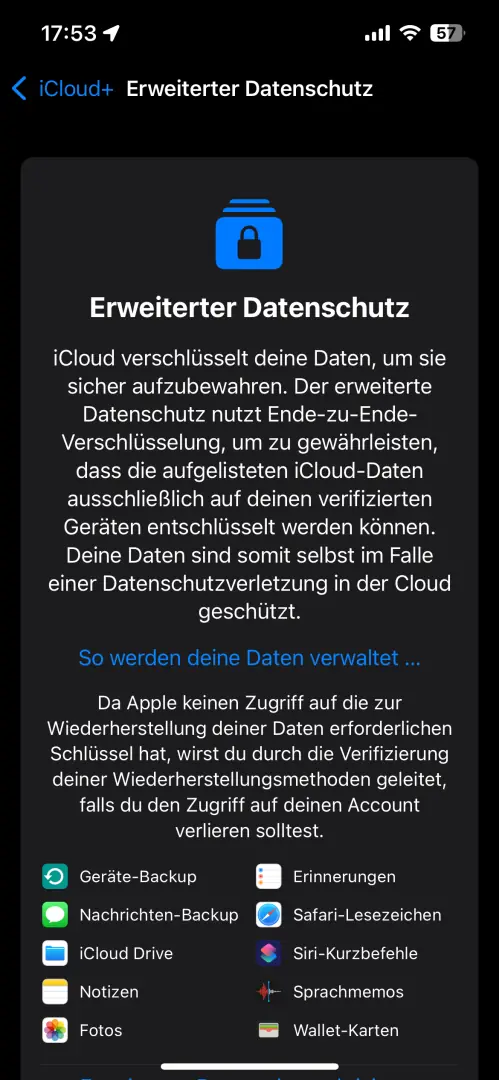
Durch die Aktivierung der End-to-End-Verschlüsselung kann der Großteil Ihrer sensiblen iCloud-Daten nur auf Ihren eigenen, vertrauenswürdigen Apple-Geräten entschlüsselt werden, auf denen Sie mit Ihrem Apple-ID-Konto angemeldet sind. Dadurch wird sichergestellt, dass die Daten auch im Falle eines Datenverstoßes in der Cloud sicher bleiben. Mit anderen Worten: Niemand außer Ihnen – nicht einmal Apple – kann auf Ihre Daten zugreifen.
Die iCloud schützt bereits 14 Kategorien vertraulicher Daten standardmäßig durch eine End-to-End-Verschlüsselung, darunter Passwörter im iCloud-Schlüsselbund und Gesundheitsdaten. Für Benutzer, die Advanced Data Protection aktivieren, steigt die Gesamtzahl der durch End-to-End-Verschlüsselung geschützten Datenkategorien auf 23, einschließlich Backup, Notizen und Fotos.
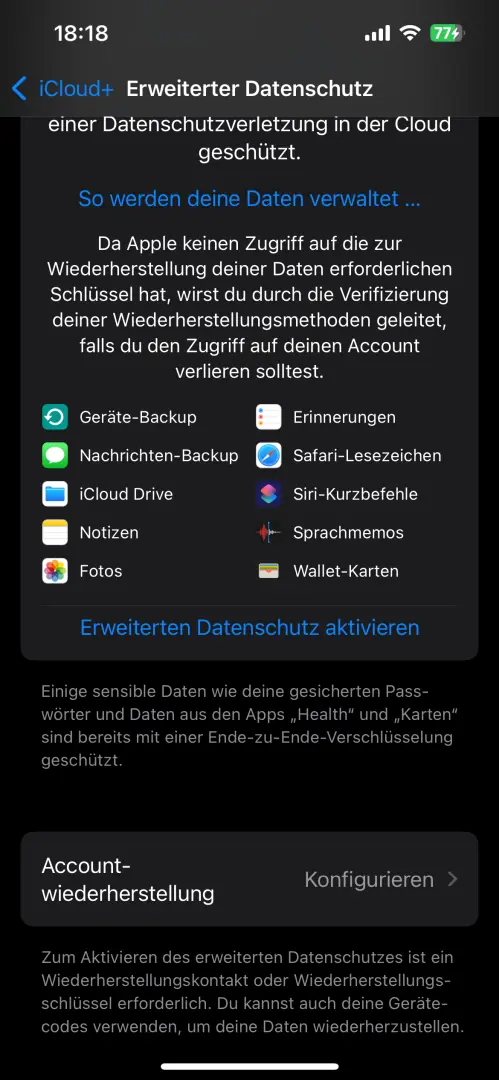
Der erweiterte Datenschutz bietet End-to-End-Verschlüsselung für die folgenden zusätzlichen Kategorien:
- Geräte- und Nachrichten-Backups
- iCloud Drive
- Notizen
- Fotos
- Erinnerungen
- Sprachnotizen
- Safari-Lesezeichen
- Siri-Verknüpfungen
- Wallet-Pässe
Die einzigen wichtigen Datenkategorien, die nicht abgedeckt werden, sind Mail, Kontakte und Kalender, da eine Interaktion mit den globalen E-Mail-, Kontakt- und Kalendersystemen erforderlich ist.
Entscheidend ist, dass es sich beim erweiterten Datenschutz für iCloud um eine Opt-in-Funktion handelt, die Sie daher selbst mit den folgenden Schritten aktivieren müssen. Beachten Sie, dass Sie Ihre Daten nur mit Ihrem Gerätepasscode oder -kennwort, einem Wiederherstellungskontakt oder einem Wiederherstellungsschlüssel wiederherstellen können, wenn Sie den Zugriff auf Ihr Konto verlieren. Sie werden daher aufgefordert, mindestens einen Wiederherstellungskontakt oder Wiederherstellungsschlüssel einzurichten, bevor der erweiterte Datenschutz aktiviert wird.
Beachten Sie außerdem, dass bei aktiviertem erweiterten Datenschutz der Zugriff auf Ihre Daten über iCloud.com standardmäßig deaktiviert ist. Sie haben jedoch die Möglichkeit, den Datenzugriff zu aktivieren, wodurch der Webbrowser vorübergehend auf datenspezifische Sicherheitsschlüssel zugreifen kann.




Bevor Sie den erweiterten Datenschutz aktivieren, müssen Sie zunächst alle Ihre Geräte auf die neuesten Softwareversionen aktualisieren. Andernfalls müssen Sie diese Geräte aus Ihrem Konto entfernen, da sie keine End-to-End-Verschlüsselung unterstützen werden. Advanced Data Protection ist weltweit auf iPhones, iPads, MacBooks und Macs mit iOS 16.2 oder höher, iPadOS 16.2 oder höher bzw. macOS 13.1 oder höher verfügbar.
So aktivieren Sie die Kontowiederherstellung auf iPhone, iPad und Mac
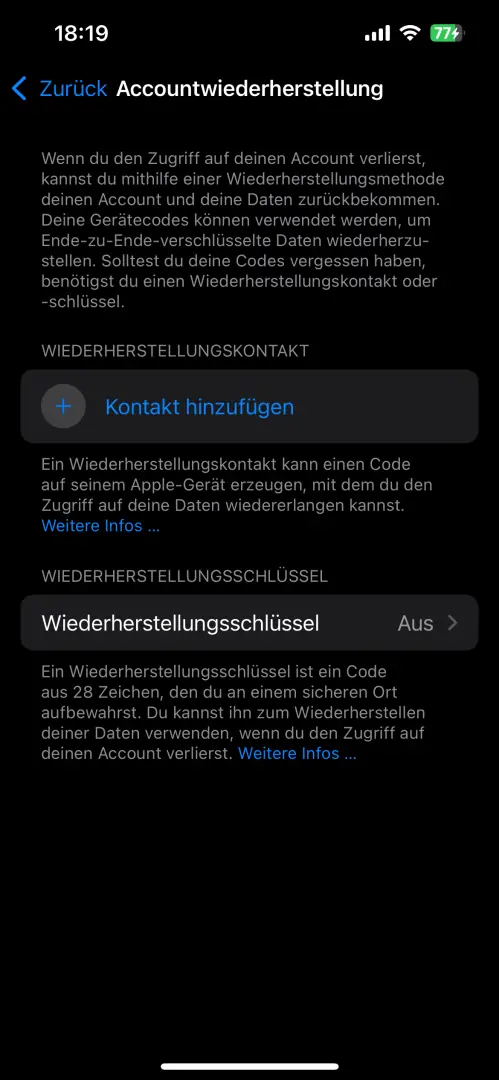
Bevor Sie den erweiterten Datenschutz aktivieren, müssen Sie die Kontowiederherstellung einrichten. Dies stellt sicher, dass Sie Ihre Daten wiederherstellen können, wenn Sie Ihr Passwort vergessen.
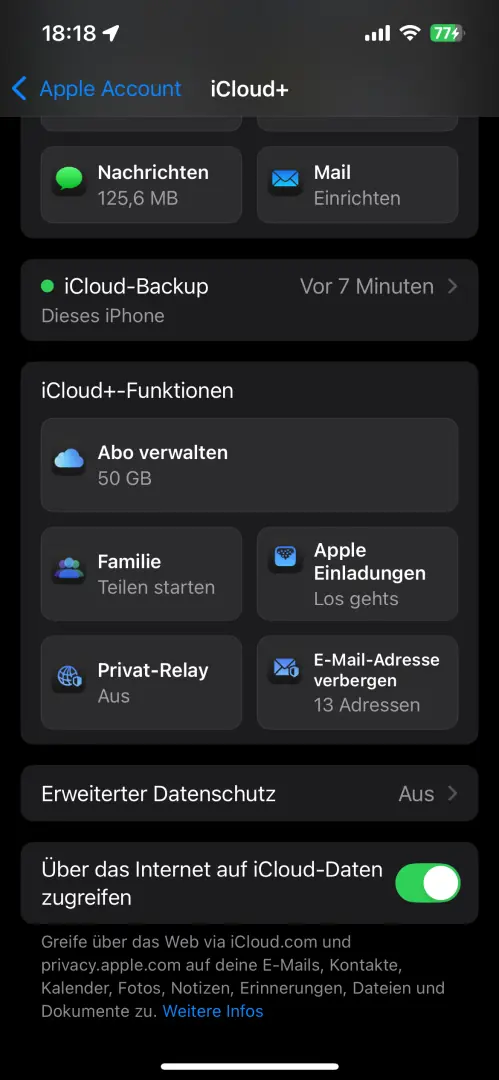
- Öffnen Sie die Einstellungen auf Ihrem iPhone oder iPad (oder die Systemeinstellungen auf dem Mac) und wählen Sie dann oben im Menü das Banner Ihres Apple-Kontos aus.
- Wählen Sie iCloud / Erweiterter Datenschutz / Kontowiederherstellung aus.
- Fügen Sie einen Wiederherstellungskontakt hinzu und legen Sie bei Bedarf einen Wiederherstellungsschlüssel fest.


Ein Wiederherstellungskontakt sollte eine vertrauenswürdige Person sein, beispielsweise ein Familienmitglied oder ein Freund, der ebenfalls ein Apple-Gerät besitzt. Diese Kontakte bekommen Wiederherstellungscodes, falls Sie jemals Ihr Passwort vergessen. Wenn Sie sich stattdessen für einen 28-stelligen Wiederherstellungsschlüssel entscheiden, müssen Sie ihn ausdrucken und an einem sicheren Ort aufbewahren, in einem Passwort-Manager speichern oder auswendig lernen.
So aktivieren Sie den erweiterten Datenschutz für die iCloud
Sobald die Kontowiederherstellung eingerichtet ist, können Sie den erweiterten Datenschutz für iCloud-Backups aktivieren.
- Öffnen Sie die Einstellungen auf dem iPhone oder iPad (Systemeinstellungen auf dem Mac) und wählen Sie dann oben im Menü das Banner Ihres Apple-Kontos aus.
- Wählen Sie iCloud aus.
- Wählen Sie Erweiterter Datenschutz.
- Tippen Sie auf „Erweiterten Datenschutz aktivieren“.
Ihre iCloud-Backups sind jetzt durch eine End-to-End-Verschlüsselung geschützt.


Sie können die Funktion jederzeit wieder deaktivieren. Dabei lädt Ihr Gerät die erforderlichen Verschlüsselungsschlüssel sicher auf Apple-Server hoch und Ihr Konto wird auf ein Standardschutzniveau zurückgesetzt.