Apple Wallet in iOS 26: Physische Kartendetails in der App speichern
Die Apple Wallet-App in iOS 26 enthält eine neue Funktion, mit der Sie physische Karteninformationen neben Ihren digitalen Zahlungskarten speichern können. So können Sie schnell auf Kontonummern, Ablaufdaten und andere Details zugreifen, ohne die physische Karte mit sich führen zu müssen.
Es handelt sich um eine einfache Ergänzung in iOS 26, die die Apple Wallet-App jedoch einem umfassenden Kartenverwaltungstool näherbringt und die Lücke schließt, die Drittanbieter-Apps wie 1Password normalerweise füllen. Mit den vollständigen Karteninformationen können Sie das Ablaufdatum Ihrer Karte für einen Abonnementdienst überprüfen oder Kontodaten telefonisch angeben, ohne in Ihrem physischen Portemonnaie wühlen oder sich Kartennummern merken zu müssen. Es bedeutet auch, dass Sie nicht in den Einstellungen nach den AutoFill-Feldern von Safari suchen müssen.
Hinzufügen von physischen Karteninformationen
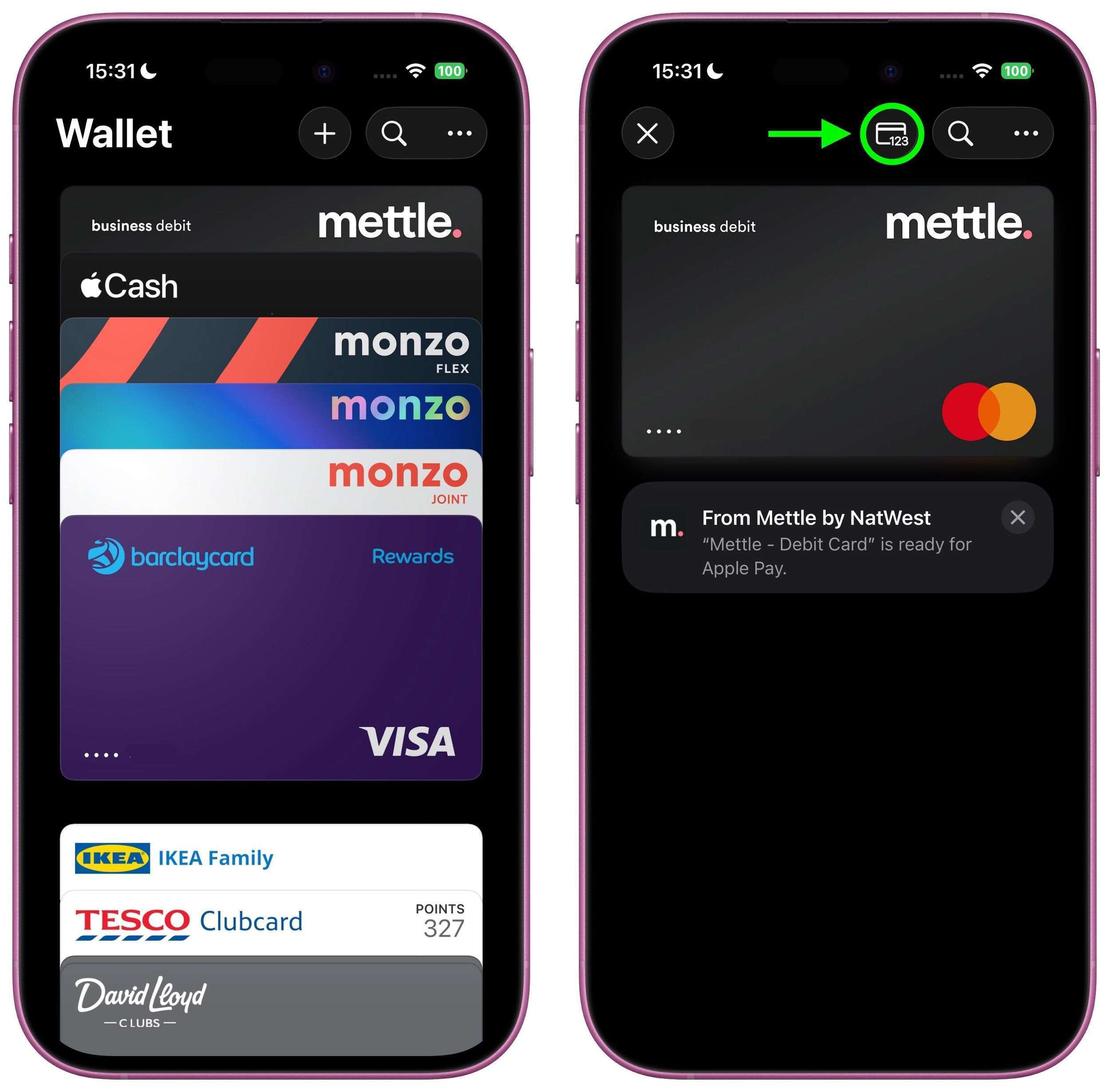
Um Ihre physischen Kartendaten zu speichern, gehen Sie folgendermaßen vor:
- Öffnen Sie die Wallet-App auf Ihrem iPhone und tippen Sie auf eine Ihrer gespeicherten Karten. Alternativ können Sie eine neue Karte über das Pluszeichen (+) hinzufügen und in Wallet auswählen.
- Tippen Sie oben auf das Kartensymbol „123“ und authentifizieren Sie sich anschließend mit Face ID oder Ihrem Passcode.
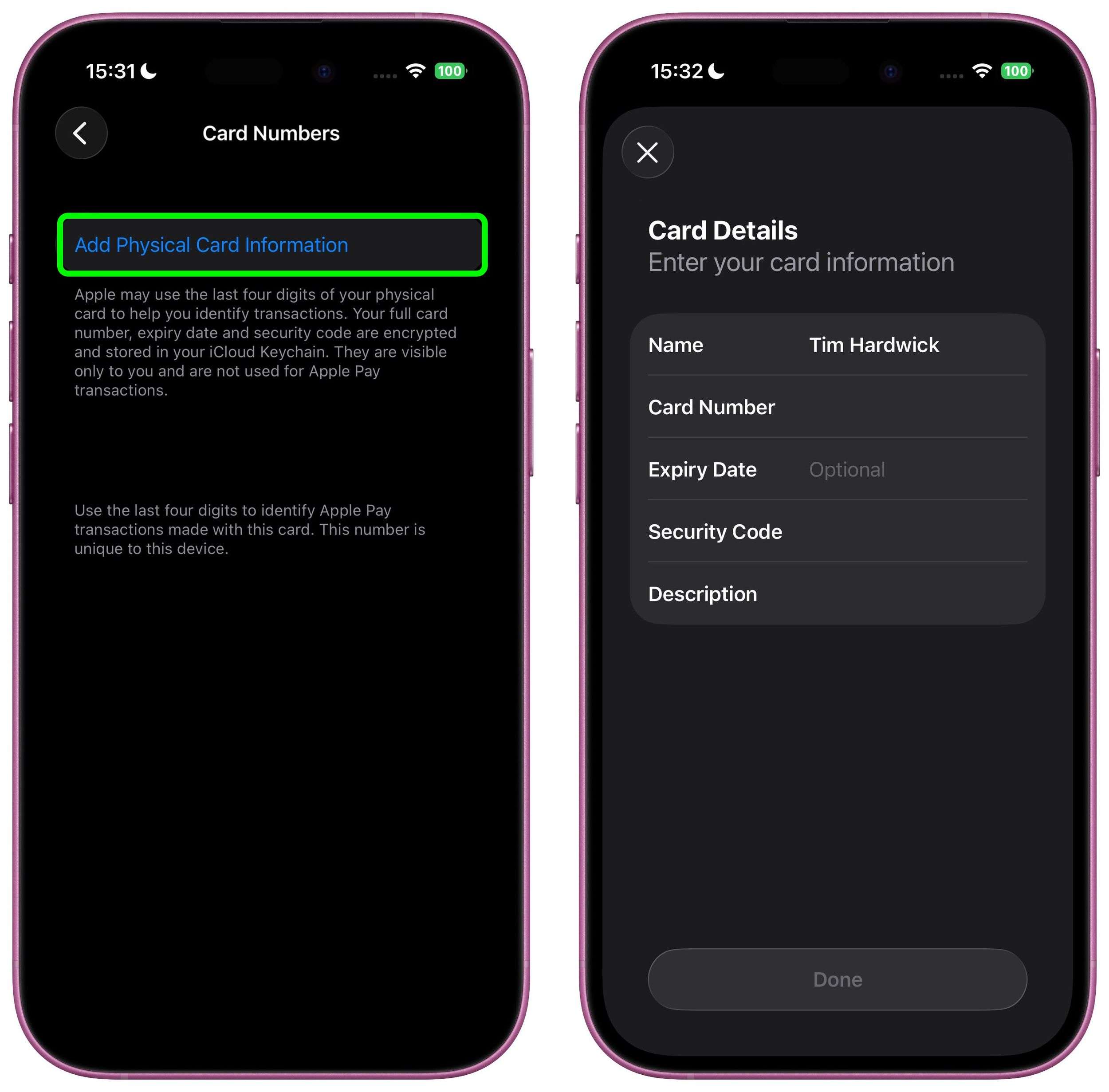
- Wählen Sie „Informationen zur physischen Karte hinzufügen“ aus.
- Wählen Sie „Karteninformationen hinzufügen“.
- Geben Sie Ihre Kartendaten ein: Name, Nummer, Ablaufdatum (optional) und Sicherheitscode.
- Fügen Sie eine Beschreibung zur Identifizierung der Karte hinzu.
- Tippen Sie zum Speichern auf „Fertig“.
Apple verschlüsselt und speichert diese Informationen in Ihrem iCloud-Schlüsselbund. So bleiben sie sicher und sind nur für Sie zugänglich. Die Daten werden nicht für Apple Pay-Transaktionen verwendet.
Gespeicherte Informationen im Apple Wallet anzeigen
Nachdem Sie Ihre Daten eingegeben haben, tippen Sie einfach im Wallet auf die Karte und anschließend oben auf die Schaltfläche „123“. Sie müssen sich mit Face ID oder Ihrem Passcode authentifizieren, bevor die Informationen angezeigt werden. Dies erhöht die Sicherheit Ihrer gespeicherten Kartendaten.


Beachten Sie, dass dies eine Funktion von iOS 26 ist, das sich derzeit in der Betaphase befindet. Apple wird irgendwann im September eine öffentliche Version von iOS 26 herausbringen.


